
04 · 属性(上):文字、数字、选项与时间
属性决定一条记录里要填哪几项。这一章讲怎么添加、排序、修改和删除属性,先用一张表看清全部 14 种类型,再把最常用的 8 种逐个讲透。
属性决定一条记录里要填哪几项。这一章讲怎么添加、排序、修改和删除属性,先用一张表看清全部 14 种类型,再把最常用的 8 种逐个讲透。
属性是什么
一个事件是「你要记的一类事」,属性就是「每记一条要写下哪几项」。比如「读书」事件可以这样搭:
| 属性名称 | 类型 | 每条记录里填什么 |
|---|---|---|
| 书名 | 文本 | 《活着》 |
| 读了几页 | 数字 | 45 页 |
| 评分 | 数字(符号样式) | ★★★★☆ |
| 类型 | 单选 | 小说 |
| 读完了 | 开关 | 是 |
| 阅读时间 | 时间段 | 21:00 → 22:10 |
属性的作用不只是「多几个格子」:
- 填写页长什么样:新建记录时,属性按你排的顺序一项项列出来。
- 卡片上显示什么:记录卡片上按同样的顺序显示各项内容。
- 能看出什么规律:数字、时长能画趋势、算合计、设目标;单选、多选能分类对比、做筛选。
下面是一条放了很多种属性的「旅行」记录,在列表里大概是这个样子:
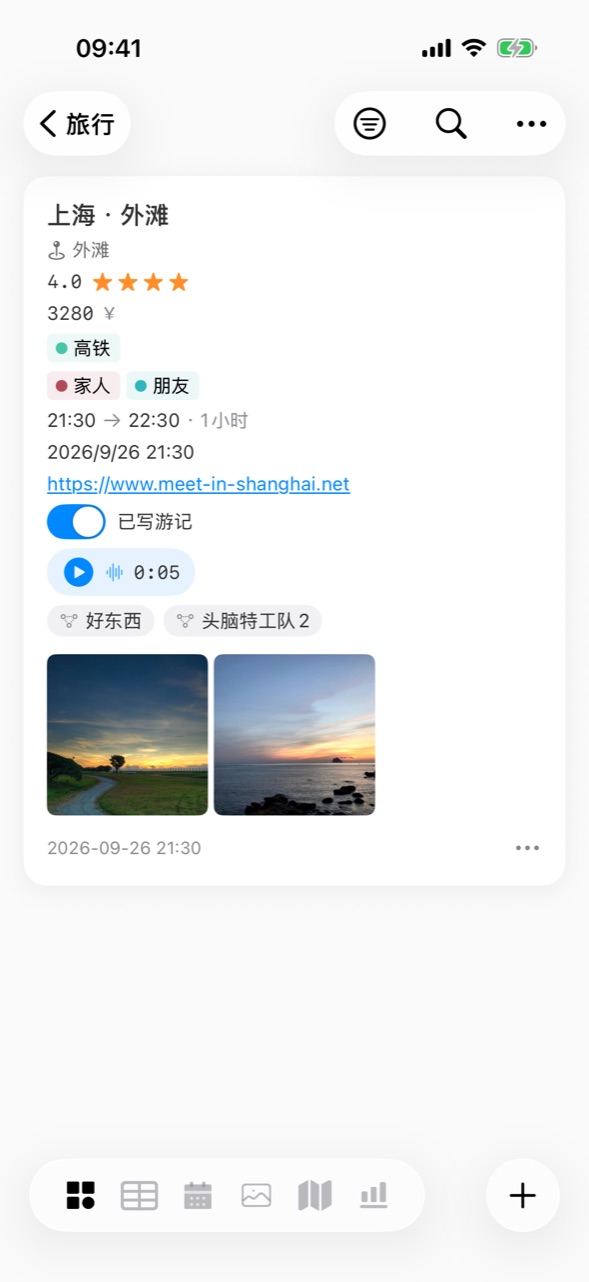
属性在「创建事件」/「更新事件」页的 属性 区块里管理。事件页的其他设置见 03 · 创建事件与模板。
添加排序与删除属性
打开事件的设置页:主页长按事件卡片 → 编辑,或进入事件后点右上角 ⋯ → 编辑事件。
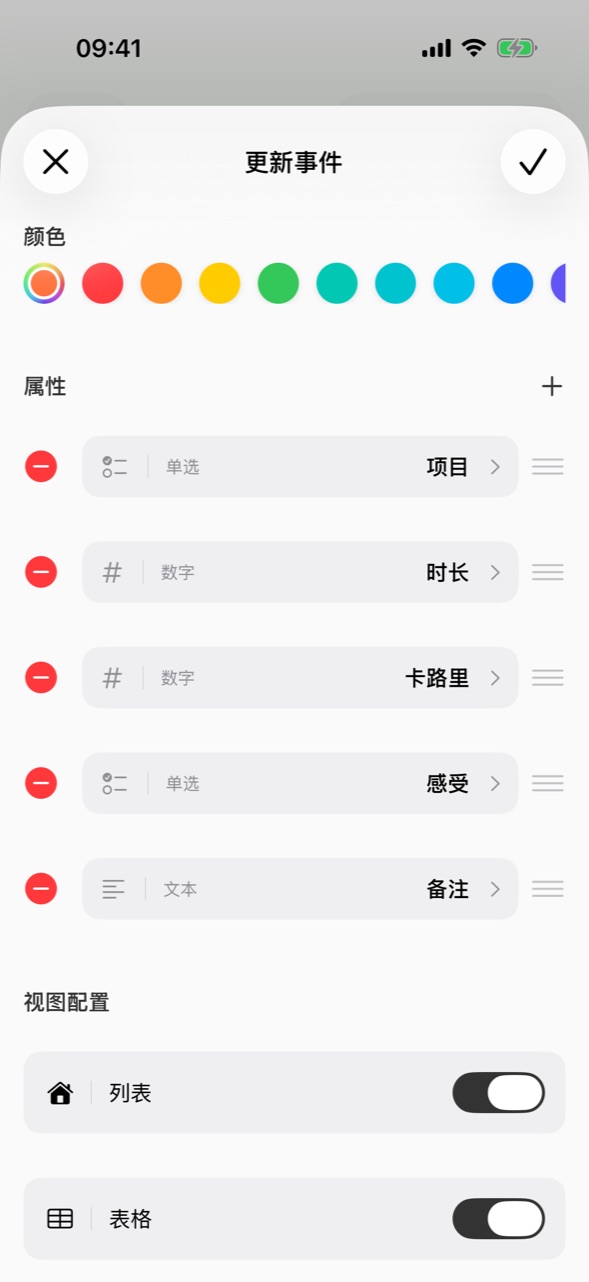
添加一个属性
- 在 属性 区块右边点 +(事件还没有属性时,也可以直接点「点击添加属性」)。
- 在「选择属性类型」里点一种类型。
- 填写 属性名称,按需要设置下面几项和这种类型自己的选项。
- 点右上角 ✓。名称没填时 ✓ 是灰的。
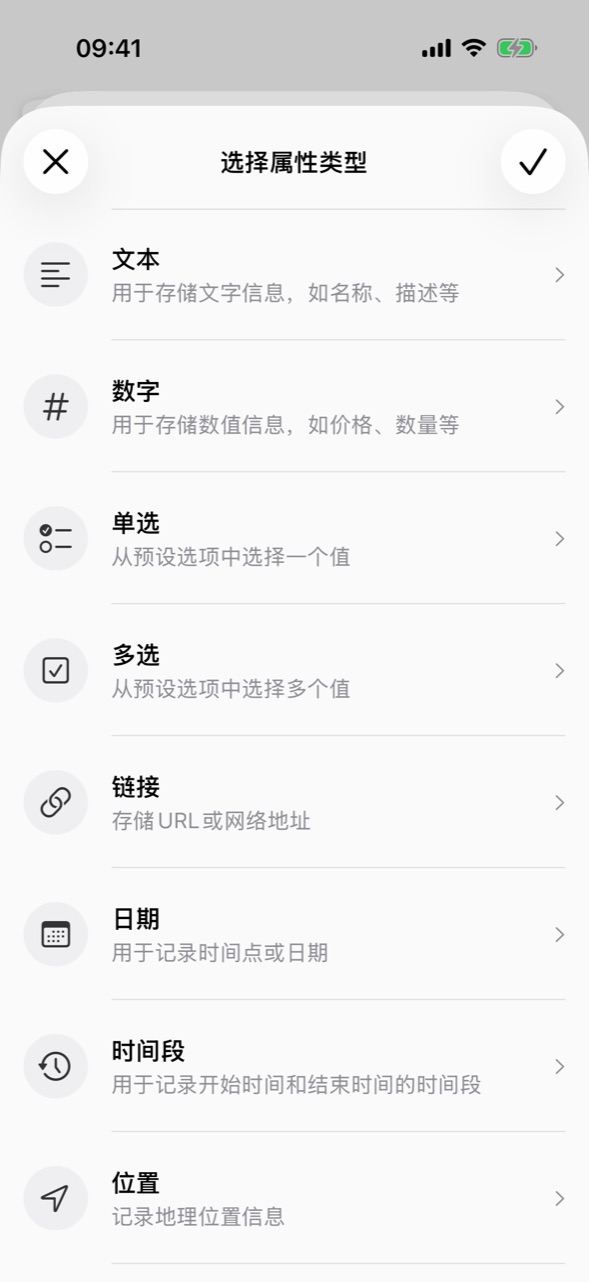
每种属性都有这几项通用设置:
| 设置 | 作用 |
|---|---|
| 属性名称 | 填写页和卡片上显示的名字,必须填 |
| 属性类型 | 刚才选的类型,点一下可以换(见下面「换类型」) |
| 属性描述 | 选填,给自己看的备注。填写记录时不显示,只在「卡片设置」里挑属性时显示在名字下面 |
| 必填 | 打开后,新建或修改记录时这一项名字后面带 *,没填就保存会提示「还有必填项未填写」 |
有的类型还有 默认值:新建记录时自动替你填好,你可以当场改。哪些类型有、怎么设,见下面各类型的小节。
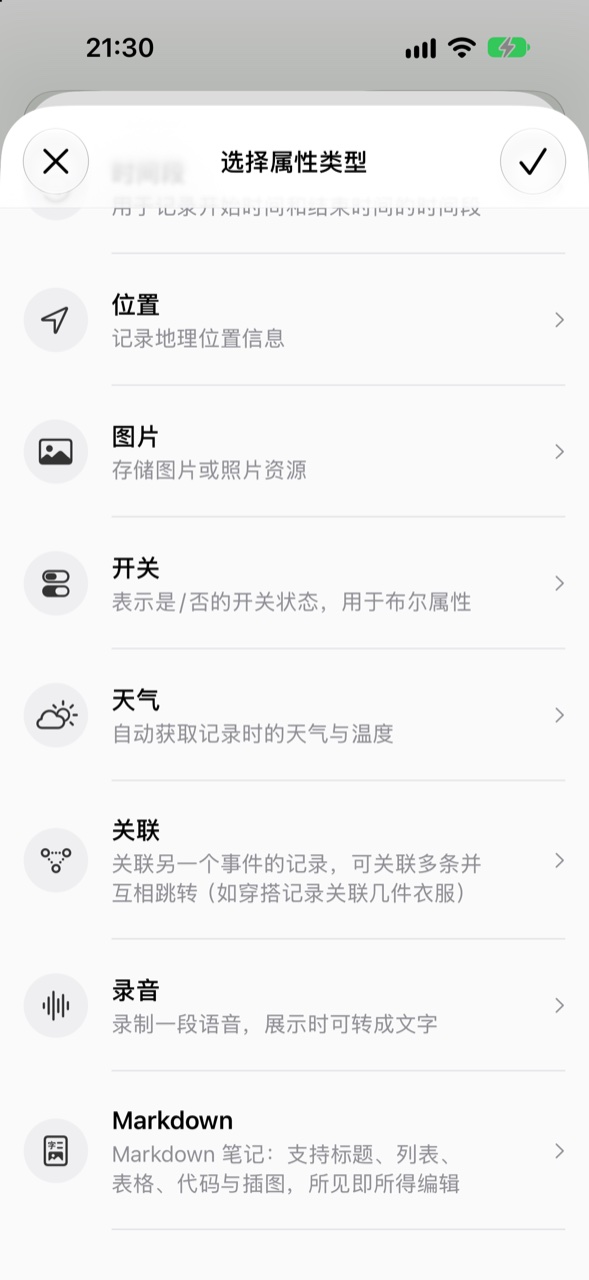
💡 一个事件只能有一个 Markdown(正文)属性。已经有一个时,类型列表里它会变灰、标着「已有一个」。天气属性要 Pro,非会员点它会打开会员页。这两种类型见 第 05 章。
修改一个属性
在属性列表里点那一项,就回到它的设置页。改完点 ✓;不想改了点左上角 取消。
调整顺序
按住属性右侧的 ≡ 上下拖。这个顺序就是填写页和卡片上各项的顺序。
删除属性
- 点属性左边红色的 ⊖,再点右边出现的 删除。
- 编辑已有事件时会弹出「确定删除此属性?」,再点 删除。
⚠️ 删除属性后,这个属性下所有记录里的内容都会丢失,没法撤销。用到这个属性的其他设置也会一起清掉:比如插件里对上号的那一项会被取消,按它计算的时长或数值目标会被关掉。
换类型
在属性的设置页点 属性类型,选另一种。如果这个属性下已经有记录,点 ✓ 时会先问「确定更改该属性?」,点 仍要更改 才会生效。
下面几种换法,已有的内容会自动转过去:
| 从 | 换成 | 已有内容会变成 |
|---|---|---|
| 单选、多选 | 文本 | 选项的名字 |
| 文本 | 单选 | 一个同名选项 |
| 文本 | 多选 | 按逗号拆成几个选项 |
| 多选 | 单选 | 只保留第一个选项 |
| 关联 | 文本 | 被关联记录的名字 |
| 录音 | 文本 | 录音转出来的文字 |
| Markdown(正文) | 文本 | 去掉排版和图片后的文字 |
其他换法不会转换,原来的内容按新类型原样显示,可能看起来不对劲。换之前想清楚,或者干脆新建一个属性。
编辑已有事件时,改动当场生效
在「更新事件」页里,属性的添加、修改、排序和删除一点 ✓ 或一删除就已经存好了。之后退出时选「不保存退出」,只会放弃名称、颜色这些其他修改,撤不回属性的改动。退出时的几个选项见 03 · 创建事件与模板。
十四种类型一览
点 + 后的类型列表就是按下面的顺序排的:
| 类型 | 适合记什么 | 例子 | 在哪讲 |
|---|---|---|---|
| 文本 | 一段文字 | 书名、备注、日记 | 本章 |
| 数字 | 一个数,或评分、时长、进度 | 花费 32 元、体重 66.4 kg、评分 ★★★★ | 本章 |
| 单选 | 从几个选项里挑一个 | 心情、交通方式 | 本章 |
| 多选 | 从几个选项里挑几个 | 同行的人、标签 | 本章 |
| 链接 | 一个网址 | 攻略、商品页 | 本章 |
| 日期 | 一个时间点 | 出发日期、保质期 | 本章 |
| 时间段 | 有开始和结束的一段时间 | 睡眠、专注、行程 | 本章 |
| 位置 | 一个地点 | 餐厅、景点 | 第 05 章 |
| 图片 | 照片、视频、实况照片 | 美食、穿搭、票根 | 第 05 章 |
| 开关 | 是或否 | 已完成、空腹 | 本章 |
| 天气 Pro | 记录时的天气和气温 | 雨 24°C | 第 05 章 |
| 关联 | 连到另一个事件里的记录 | 今天穿了衣柜里哪几件 | 第 05 章 |
| 录音 | 一段语音,可以转成文字 | 语音备忘、口述日记 | 第 05 章 |
| Markdown | 带标题、列表、插图的正文 | 读书笔记、会议纪要 | 第 05 章 |
类型列表滑到底,最后几种是这样:
文本
记名字、标题、备注、日记这类文字。
能设置什么
- 文本类型:短文本(默认)是一行输入框,适合名称、标题;长文本 能写很多行,适合详细描述、读后感。
- 默认值:选填。比如「饮食」的备注默认写「无」,每次新建自动填好。
记录时怎么填
- 短文本直接在那一行里打字。
- 长文本那一行只显示开头几个字,点一下打开整页的编辑页,右下角显示已经写了多少字。
- 写了一半没保存就离开,文字会帮你留着草稿,见 06 · 记录。
查看时还能做什么
💡 事件里排在最前面、填了内容的文本属性,会被当成这条记录的「名字」:别的事件关联到这条记录时,显示的就是它。所以「书库」里请把「书名」放在第一个文本属性。
数字
最能看出规律的类型:花了多少钱、跑了几公里、打几分、读到第几页。
能设置什么
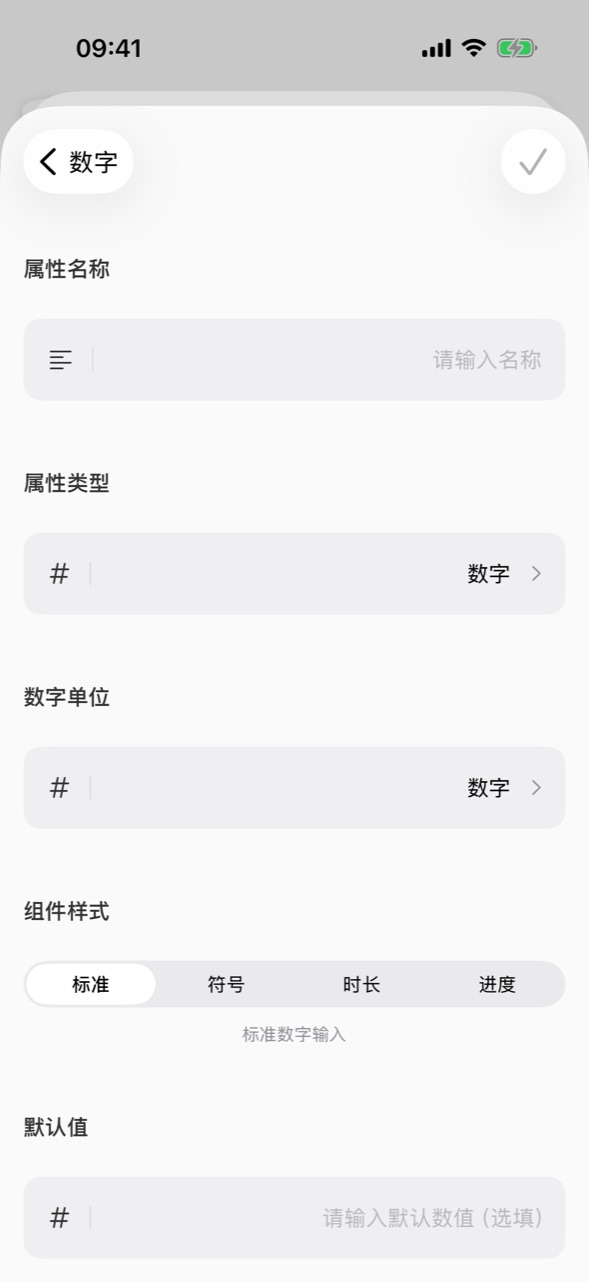
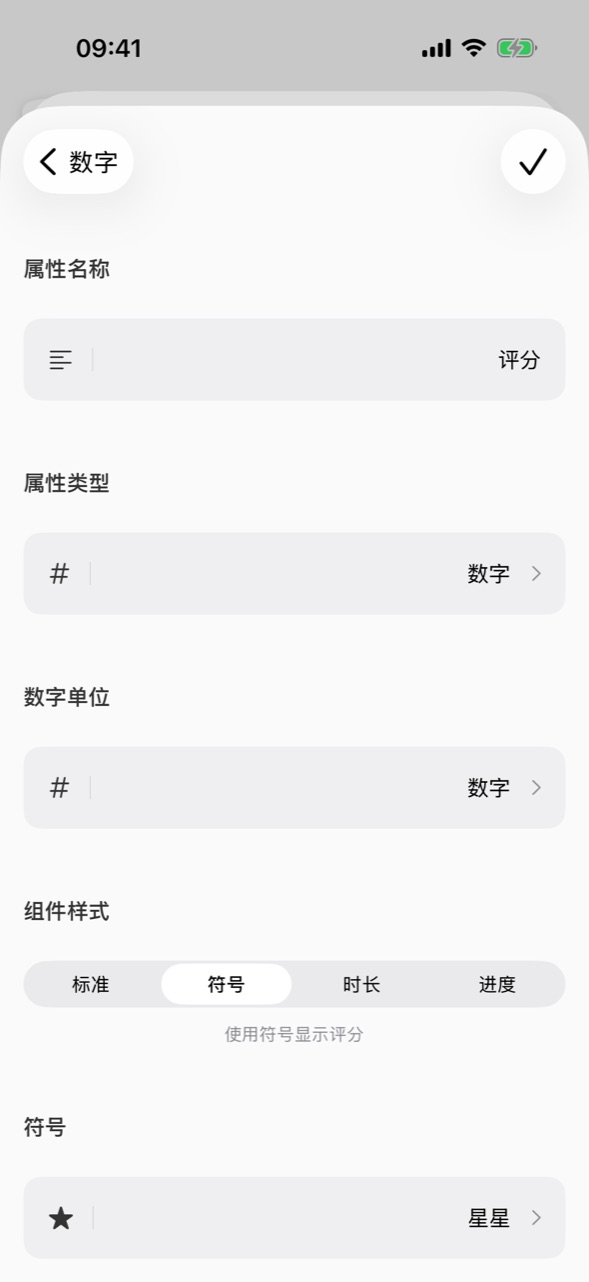
先在 组件样式 里选四种样式之一:
| 样式 | 记录时的样子 | 适合 | 默认值怎么设 |
|---|---|---|---|
| 标准 | 一个输入框,后面跟着单位 | 价格、体重、步数 | 填一个数,可以不填 |
| 符号 | 一排 5 个图形,点或拖来打分,可以打半个 | 评分、心情指数 | 拖图形设一个分数 |
| 时长 | 时、分、秒三个滚轮 | 运动时长、通话时长 | 用滚轮设一段时长 |
| 进度 | 「当前值 / 目标值」加一根进度条 | 读书进度、存钱进度 | 填当前值和目标值 |
各样式的细节:
- 符号:在 符号 里挑图形,有星星、心形、圆圈、方块、旗帜、火焰、闪电、太阳、月亮、云朵、雨滴、叶子、气泡、手指、笑脸 15 种。新建这种属性时默认值是满分 5,新记录会先打满分;不想这样,就在 默认值 里拖成你常用的分数。
- 进度:目标值 在属性里定好(默认 100,必须大于 0),每条记录只填当前值。
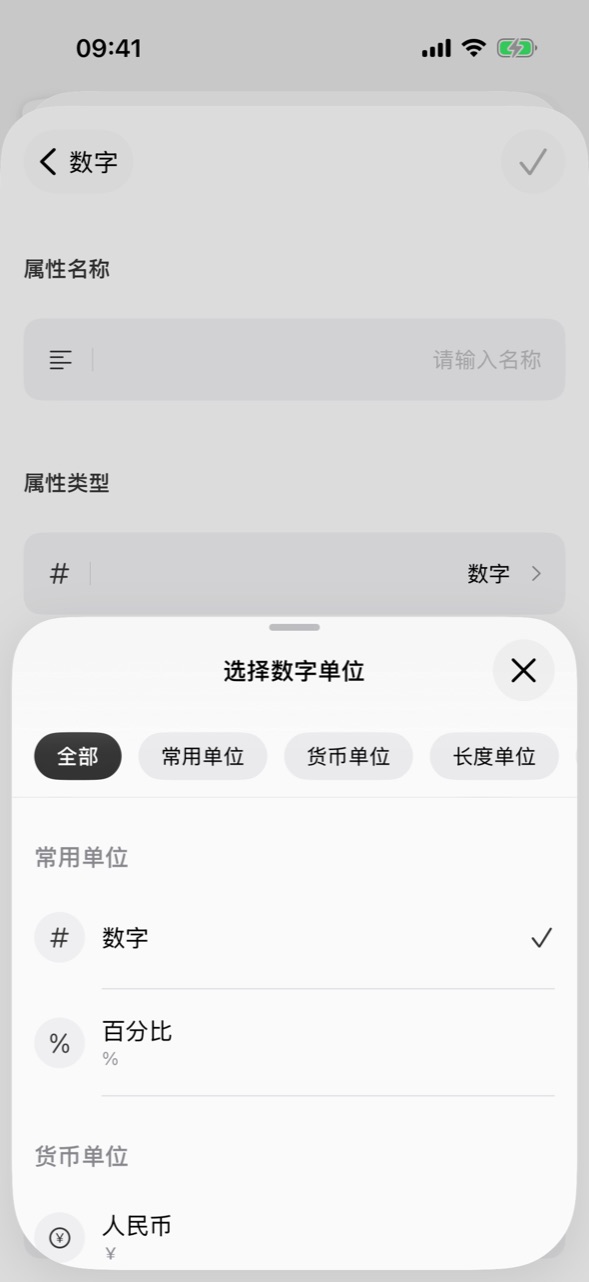
数字单位:点 数字单位 打开「选择数字单位」,顶部可以按类别筛:
| 类别 | 包括 |
|---|---|
| 常用单位 | 数字(不带单位)、百分比 |
| 货币单位 | 人民币、美元、欧元、英镑、日元、港币、新台币等 18 种 |
| 长度单位 | 毫米、厘米、米、千米 |
| 重量单位 | 毫克、克、千克、吨、斤 |
| 能量单位 | 千焦、千卡 |
| 时间单位 | 秒、分钟、小时、天、周、月、年 |
| 容量单位 | 毫升、升 |
| 温度单位 | 摄氏度、华氏度 |
| 速度单位 | 千米/小时、米/秒、英里/小时、节、马赫 |
| 书籍单位 | 章、话、季、页 |
记录时怎么填
- 标准:直接输入。输入框左边有个 ± 按钮,点一下在正数、负数之间切换,记「收入 / 支出」「体重变化」这类有正有负的数很方便。
- 符号:点第几个图形就是几分,左右拖可以打半个。
- 时长:转动时、分、秒滚轮。
- 进度:输入当前值,或者直接拖进度条。
查看时还能做什么
- 进度样式的记录,在列表卡片或详情页上点进度条,会弹出调整进度的小窗:拖动滑块,或者点 清零 / 完成 一键归零或拉满,再点 保存。
- 数字能用在很多地方:主页卡片上的合计(第 02 章)、趋势图(第 13 章)、事件日历每天的统计(第 12 章)、数值和时长目标(第 15 章)。
单选与多选
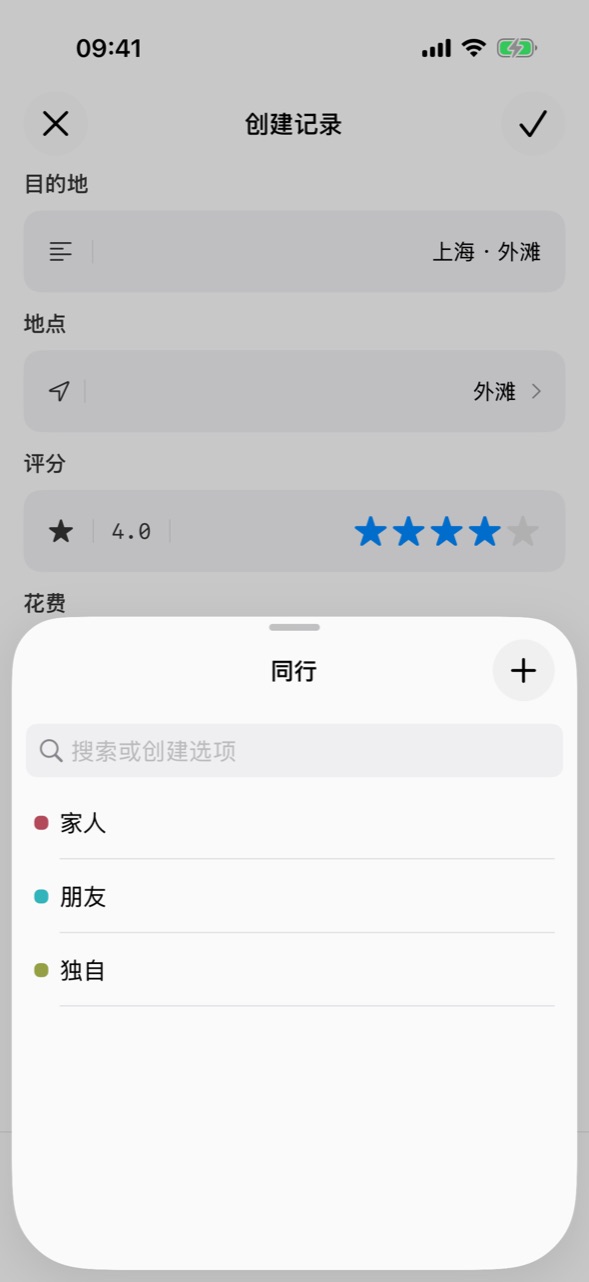
给记录分类、贴标签:交通方式(飞机 / 高铁 / 自驾)选一个,同行的人(家人 / 朋友 / 独自)可以选几个。
能设置什么
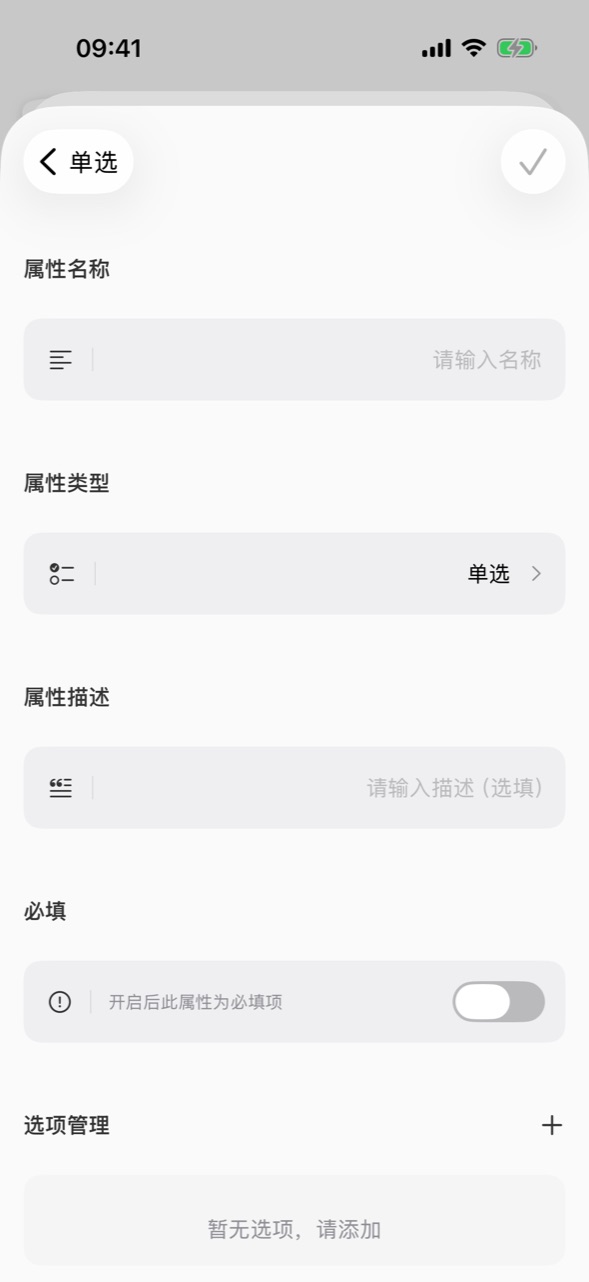
在 选项管理 右边点 + 添加选项,每个选项有三项:
- 选项名称
- 选项颜色:卡片上的小色块就是这个颜色,新加的选项会随机给一个,可以改。
- 默认选项:新建记录时自动选上。单选只能有一个默认选项;多选可以有好几个,记录时还能取消。
已经加好的选项:点一下修改,按住右侧 ≡ 拖动排序,点左边 ⊖ 删除。至少要有一个选项,属性才能保存。
记录时怎么填
点这一行,弹出选项列表:
- 单选 点一个就选好并自动收起;多选 可以连着点几个,选好后把弹层往下拉收起。
- 顶部的「搜索或创建选项」框可以搜;输入一个还没有的名字,列表里会出现「新建选项「…」」,点一下就建好并选上。
- 右上角 +(添加选项)可以带颜色、默认设置地新建一个选项。
- 在某个选项上向左滑,有 编辑 和 删除。
⚠️ 删除选项不会再问你一次,而且会把这个选项从所有历史记录里清掉。不管是在属性设置里删(点 ✓ 时生效),还是在记录的选项列表里左滑删(马上生效),都是这样。只是想换个叫法的话,用「编辑」改名就好,已有记录会跟着显示新名字。
查看时还能做什么
- 单选、多选是最好用的分组方式:可以按选项筛选记录(第 12 章)、把相同选项的记录叠在一起(第 12 章)、在趋势页画占比图(第 13 章);有单选属性时,主页卡片上的数字还能只算某个选项(第 02 章)。
开关
只有「是」和「否」两种答案的事:今天有没有运动、是否空腹、读完了没有。
能设置什么
- 开关样式:开关样式(左右拨动的开关,默认)或 复选框样式(打勾的小方框)。
- 默认值:默认开启 或 默认关闭(默认关闭)。
记录时怎么填:点一下切换。
查看时还能做什么
链接
存一个网址:攻略、商品页、文章。
能设置什么:没有额外设置。
记录时怎么填:直接输入,或者点输入框右边的粘贴按钮,把刚复制的网址一下填进来。
查看时还能做什么
- 卡片和详情页上点链接直接打开。
- 长按链接可以 复制链接。
💡 想把整篇网页(标题、正文、插图)存下来,用网页剪藏插件,见 10 · 插件。
日期
记一个另外的时间点:航班起飞时间、食品保质期、电影上映日期。
💡 每条记录本身就带一个「记录日期」,记的是这件事发生在什么时候。只有要记另一个时间时才需要日期属性。
能设置什么(都在 时间设置 里)
- 是否包含时间:默认开,日期和几点几分都能选;关掉就只选日期。
- 绑定记录时间:打开后,这个日期就是记录的「记录日期」。填写页不再单独显示「记录日期」那一行,你改这个日期,记录时间就跟着改。一个事件只能有一个日期或时间段属性绑定记录时间;已经有别的属性绑定时,会提示「当前由「…」绑定记录时间,保存后改为本属性」。
记录时怎么填
- 新建记录时会先填上当前时间(绑定了记录时间的,填的是记录时间),点日期和时间可以改。
- 右边的 ✕ 清空。清空后显示「设置日期」,点一下又填上现在。
- 绑定了记录时间的日期被清空后,「记录日期」那一行会重新出现。
查看时还能做什么
时间段
记「从几点到几点」:睡眠、专注、通勤、行程。App 会自动算出时长,显示成「21:30 → 22:30 · 1小时」这样。
能设置什么(都在 时间设置 里)
- 是否包含具体时间:默认开;关掉就只选起止日期,适合「旅行 10 月 1 日到 10 月 7 日」这种按天算的事。
- 绑定记录时间:打开后,记录时间自动等于开始时间,填写页不再显示「记录日期」那一行。睡眠、专注这类记录用起来特别顺手。规则和日期属性一样,一个事件只能绑定一个。
记录时怎么填
- 新建记录时自动填好「现在 → 一小时后」,改 开始时间 和 结束时间 就行。
- 改了开始时间,结束时间不会跟着动。如果结束早于开始,下面会出现红字「结束时间早于开始时间」,这时保存不了,要先改好。
- 开始时间旁边的 ✕ 可以清空。清空后(或者修改一条原来就没填的旧记录时)显示「设置时间段」,点一下再填上「现在 → 一小时后」。
查看时还能做什么
时间段是好几个功能的前提:
- 计时:事件有时间段属性,才能用计时器记录,点开始、点停止就自动填好起止时间(第 07 章)。
- 统计和目标:时长能算合计、画趋势、设时长目标;趋势页还会画出「时间点分布」,看你一般几点开始、几点结束(第 13 章、第 15 章)。
- 提醒:可以按时间段给单条记录设提醒(第 15 章)。
- 连接系统:可以同步到手机自带的日历,健康 App 里的睡眠、锻炼数据也会写进时间段(第 17 章)。
设计属性的几条经验
- 先少后多。属性随时能加,但删掉一个就丢了它下面的所有内容。拿不准要不要,先别加。
- 想统计的,就别用文本。文本画不出图。以后想看趋势、做对比、设目标的,用数字、单选、多选、开关、时间段。
- 一个时间点用日期,有起止的用时间段。别用两个日期属性拼一段时间,时长算不出来,也用不了计时。
- 常填的写成默认值。每次都差不多的内容(比如固定的备注、最常选的那个选项),设成默认值,新建时就不用再填。
- 选项改名,别删了重建。删除选项会清掉所有历史记录里的这个值;改名不会。
- 最能代表这条记录的文字放在第一个文本属性。被别的事件关联时,显示的就是它。
在其他平台上
本章的 8 种类型在鸿蒙、安卓上基本相同,差别有这几处:
- 数字的书籍单位「页」:鸿蒙、安卓上显示为不带单位的数字;在安卓上修改这个属性,单位会被改回「数字」。
- 时间段属性写入「健康」:iPhone 写入 Apple 健康,安卓写入 Health Connect,鸿蒙暂不支持。
- 其余 6 种类型(图片、录音、位置、天气、关联、正文)的差别见 第 05 章。
接下来
- 图片、录音、位置、天气、关联和正文 → 05 · 属性(下)
- 属性搭好了,开始记 → 06 · 记录
- 给数字和时长定个目标 → 15 · 目标、周期与提醒
看手册遇到问题、发现写得不对?到社区的使用手册帖下面留言。