
09 · 小组件与 Apple Watch
把记录入口和你的坚持轨迹放到主屏幕和手腕上:抬眼就能看到这个月记了几天,点一下就能打卡或开始计时,连 App 都不用打开。
把记录入口和你的坚持轨迹放到主屏幕和手腕上:抬眼就能看到这个月记了几天,点一下就能打卡或开始计时,连 App 都不用打开。
添加小组件
- 在主屏幕空白处长按,进入编辑状态,点左上角 编辑 → 添加小组件。
- 在搜索框输入 AnyLog,点进 AnyLog。
- 左右滑动浏览所有小组件(每一页都是用你自己的数据画的预览),选好后点 添加小组件。
- 放到主屏后,长按小组件 → 编辑小组件,选要展示的事件和背景样式。每种小组件能选的东西不太一样,下面一览里会写到。
💡 小组件库里每种小组件只展示最小的尺寸。放到主屏后,在编辑状态下拖动小组件右下角的角标,就能换成别的尺寸。
小组件一览
AnyLog 一共有二十种小组件。下面的预览图都来自 App 的小组件库,展示的是演示数据。
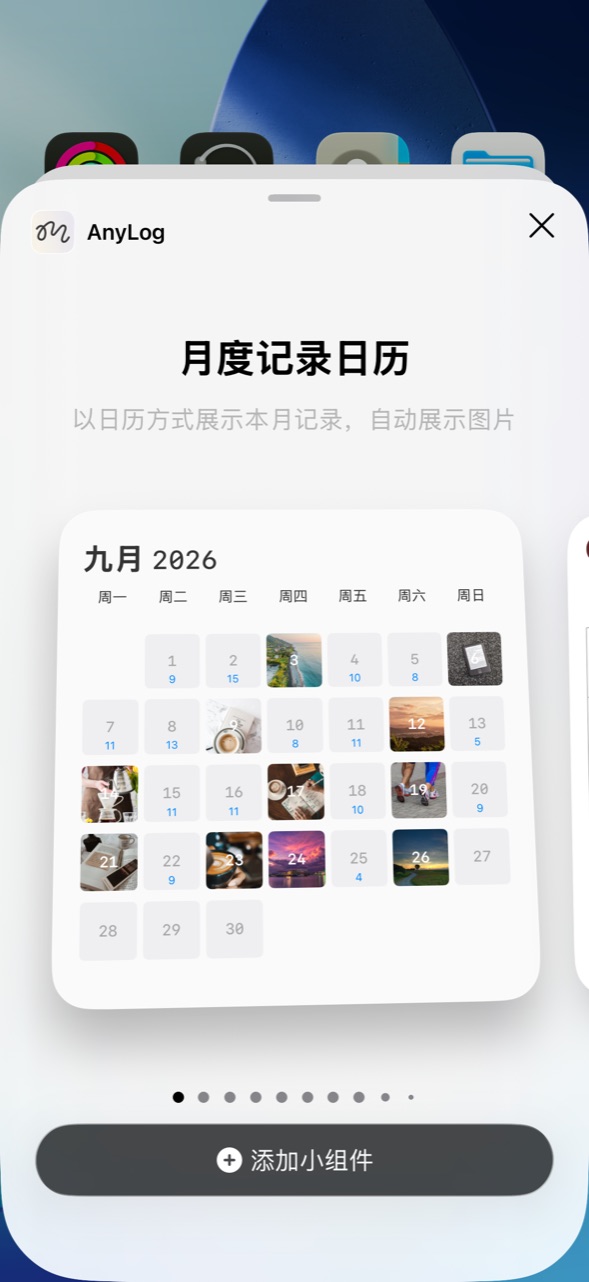
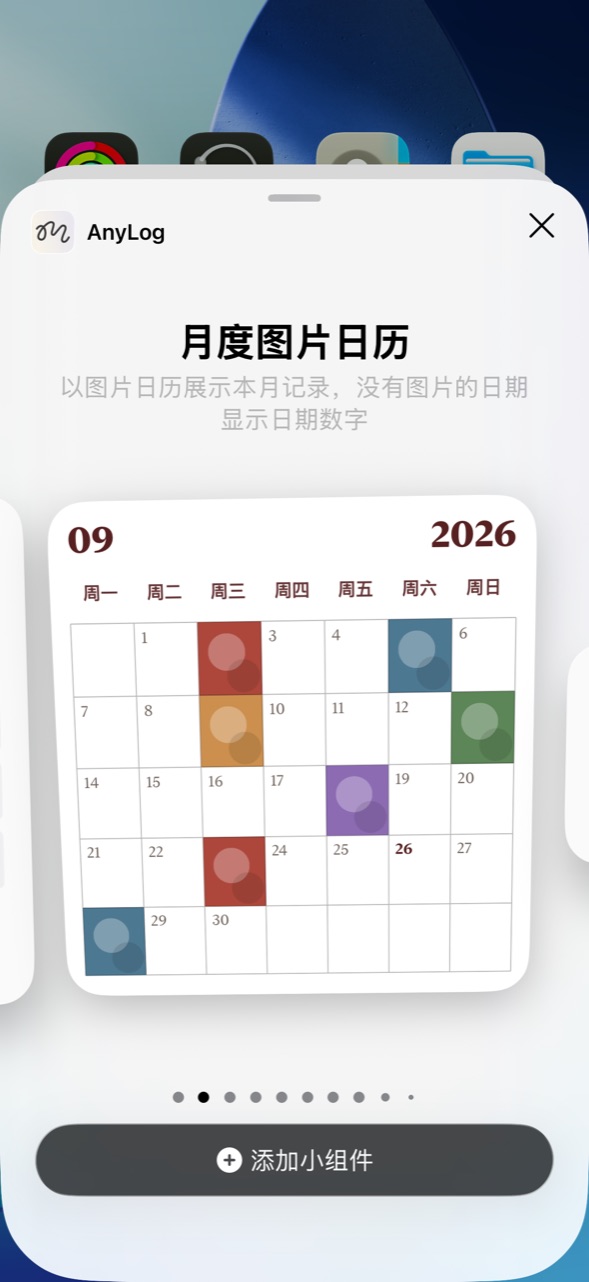
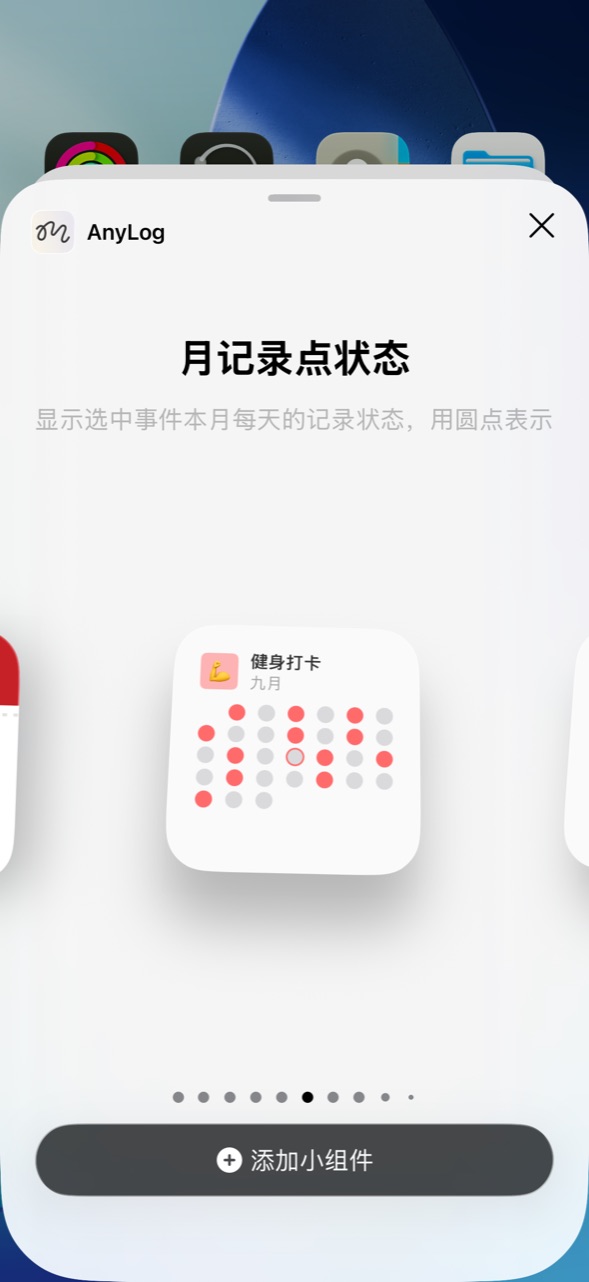
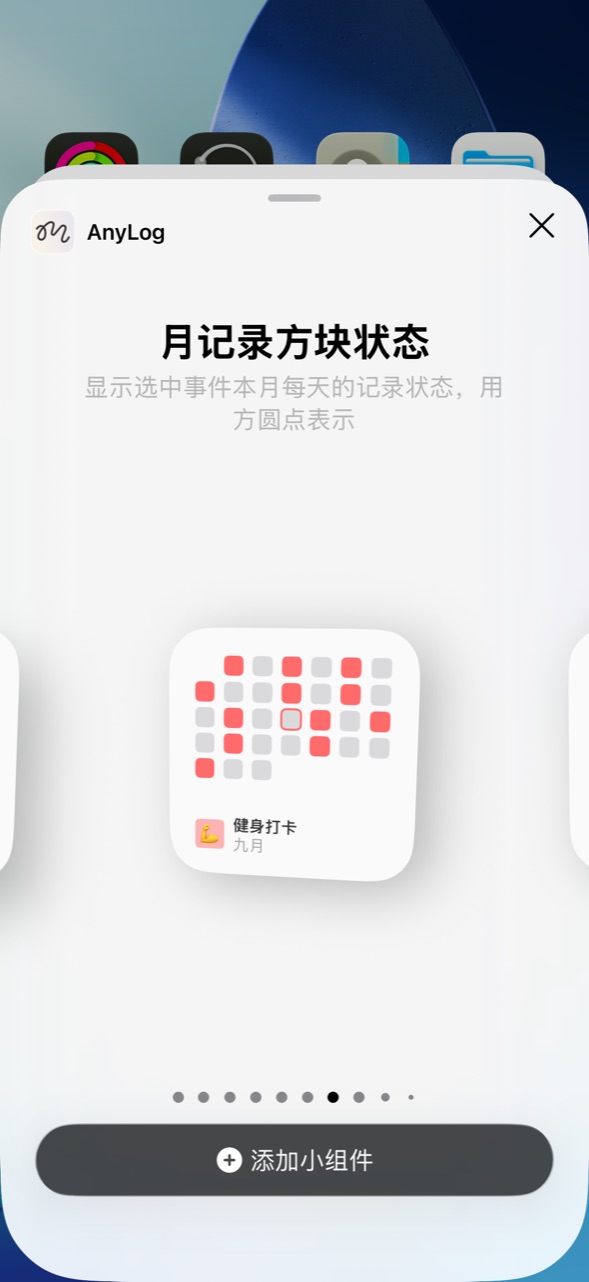
月度日历
| 小组件 | 尺寸 | 显示什么 |
|---|---|---|
| 月度记录日历 | 大 | 用日历的样子展示本月记录,有图片的日子自动显示图片 |
| 月度图片日历 | 大 | 有照片的日子直接铺满当天照片,没照片的日子显示日期数字——记美食、穿搭最好看 |
| 月记录点状态 | 小 | 本月每天记没记,用圆点表示 |
| 月记录方块状态 | 小 | 同上,用方块表示 |
周与统计
| 小组件 | 尺寸 | 显示什么 |
|---|---|---|
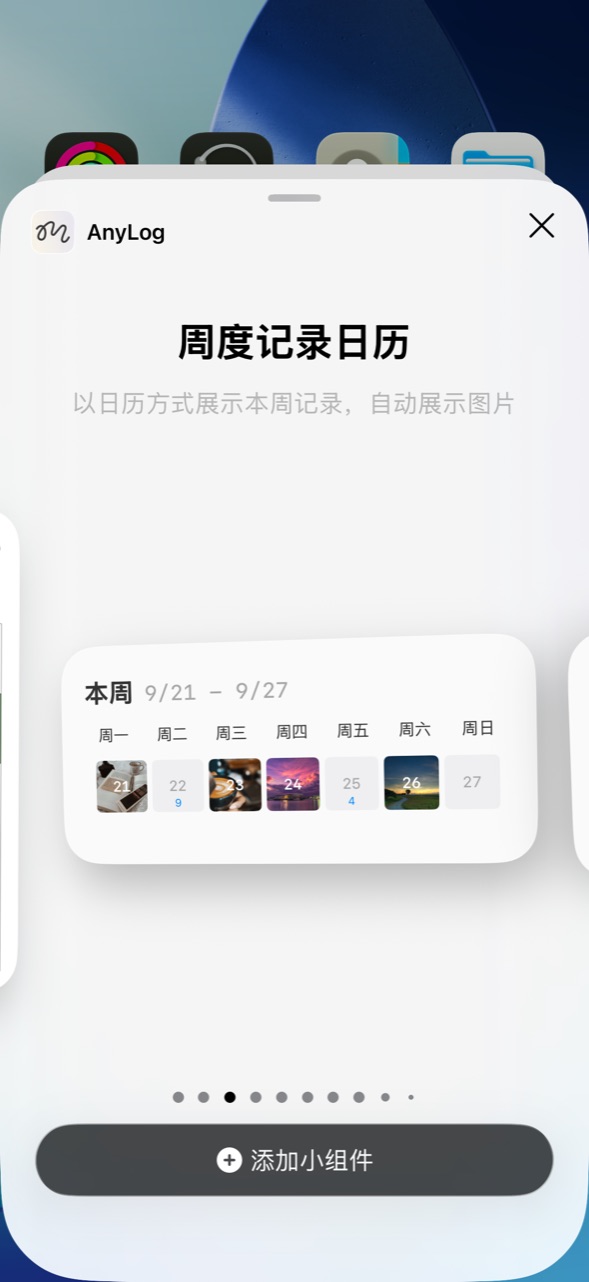
| 周度记录日历 | 中 | 本周七天的记录,自动显示图片 |
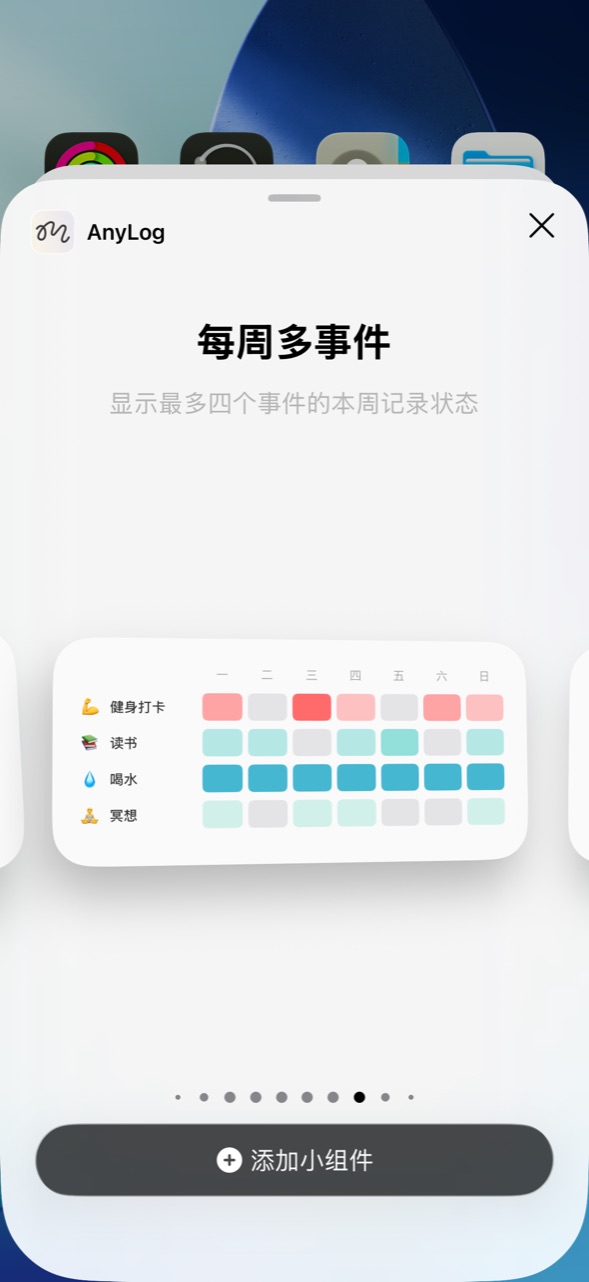
| 每周多事件 | 中 | 最多四个事件的本周记录情况,并排对比 |
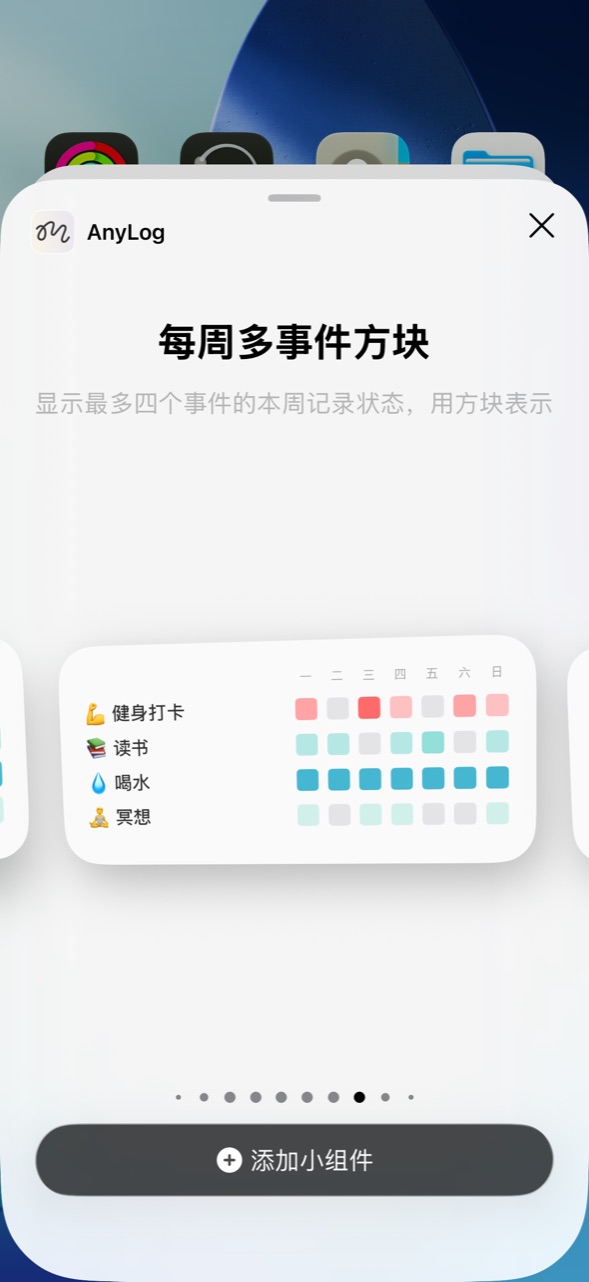
| 每周多事件方块 | 中 | 同上,用方块表示 |
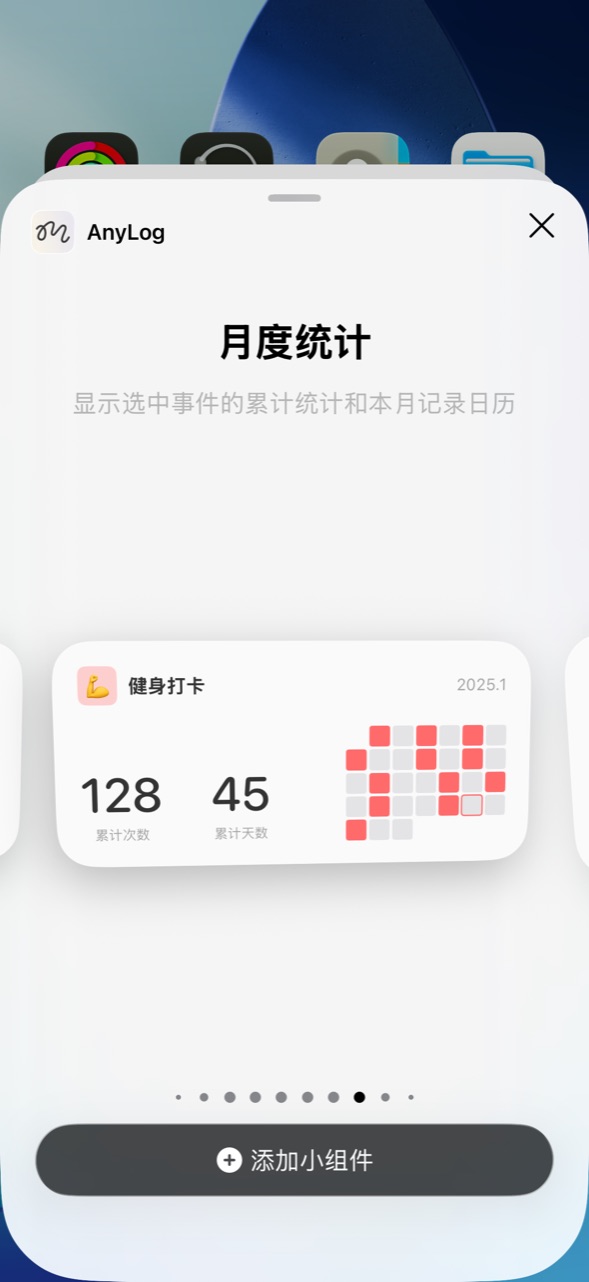
| 月度统计 | 中 | 所选事件的累计统计,加上本月记录日历 |
单个数字与一键记录
| 小组件 | 尺寸 | 显示什么 |
|---|---|---|
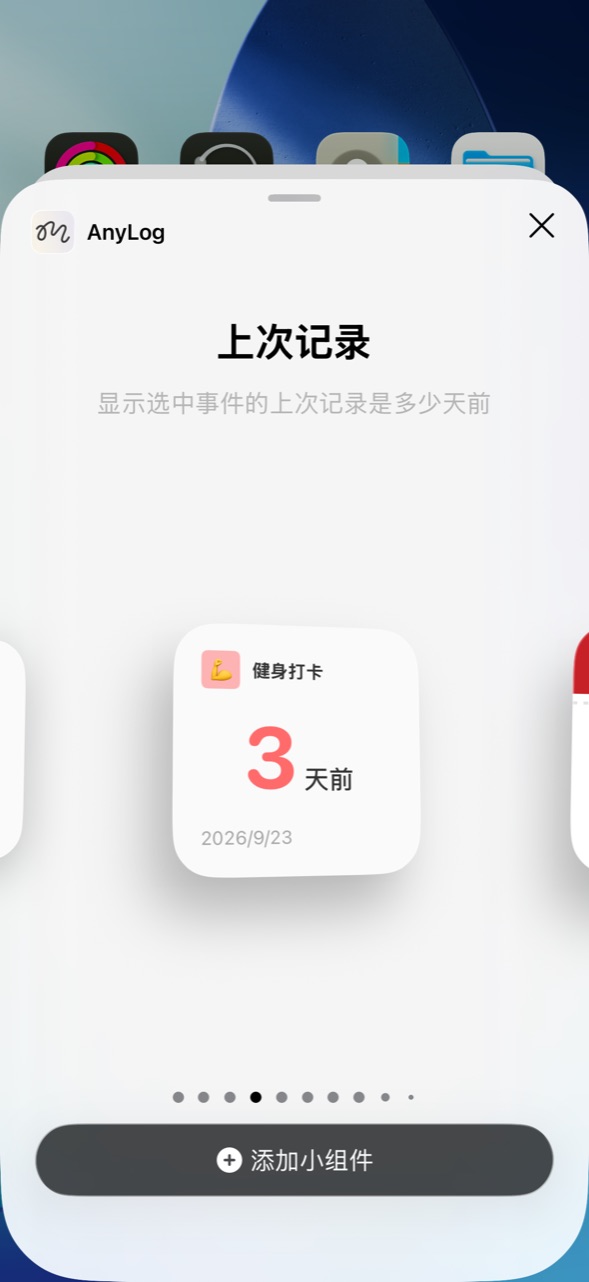
| 上次记录 | 小 | 上次记录是多少天前 |
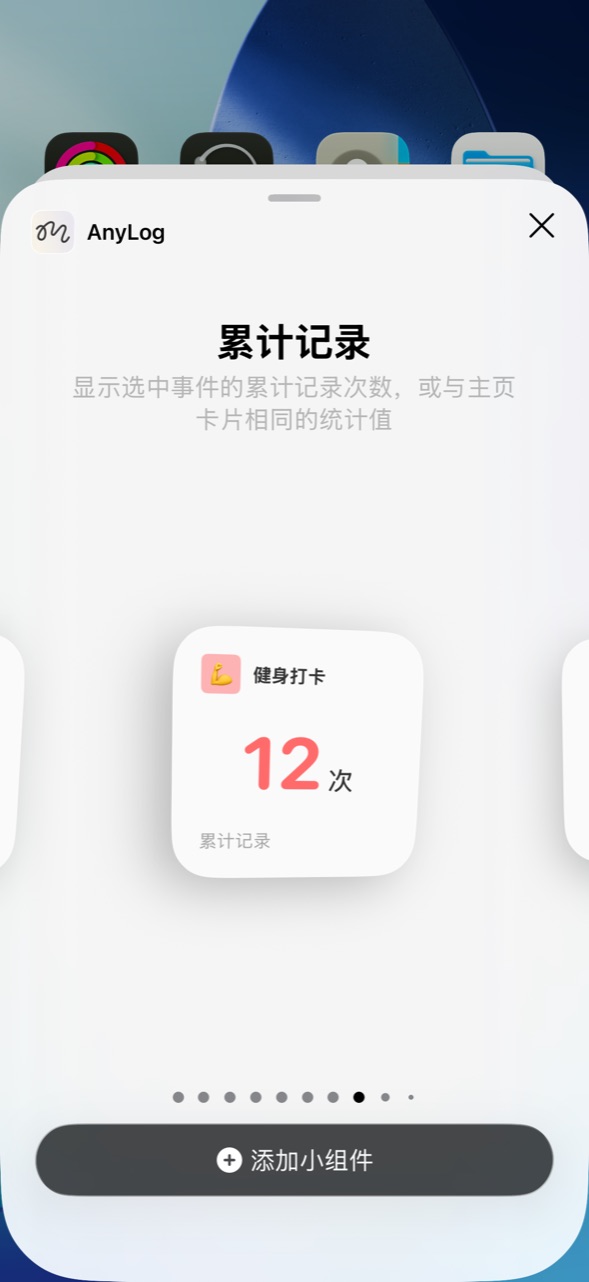
| 累计记录 | 小 | 一共记了多少条;「显示内容」改成 事件卡片统计值,就显示和主页卡片一样的数字(比如本月花了多少钱) |
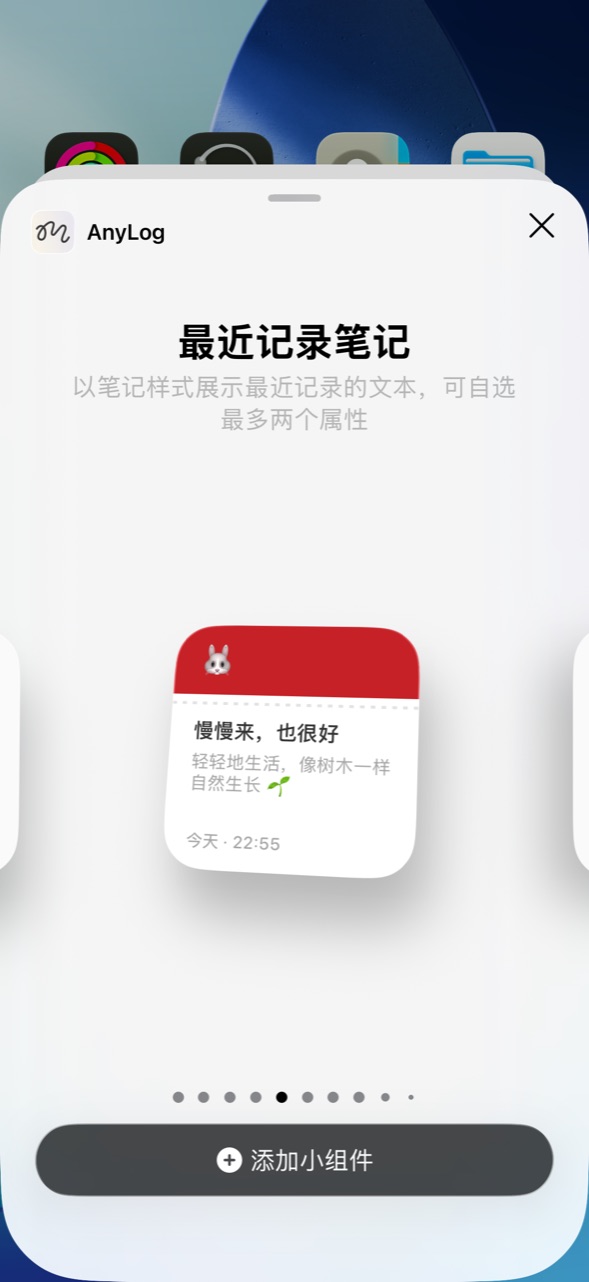
| 最近记录笔记 | 小 | 用便笺的样子展示一条记录里的文字 |
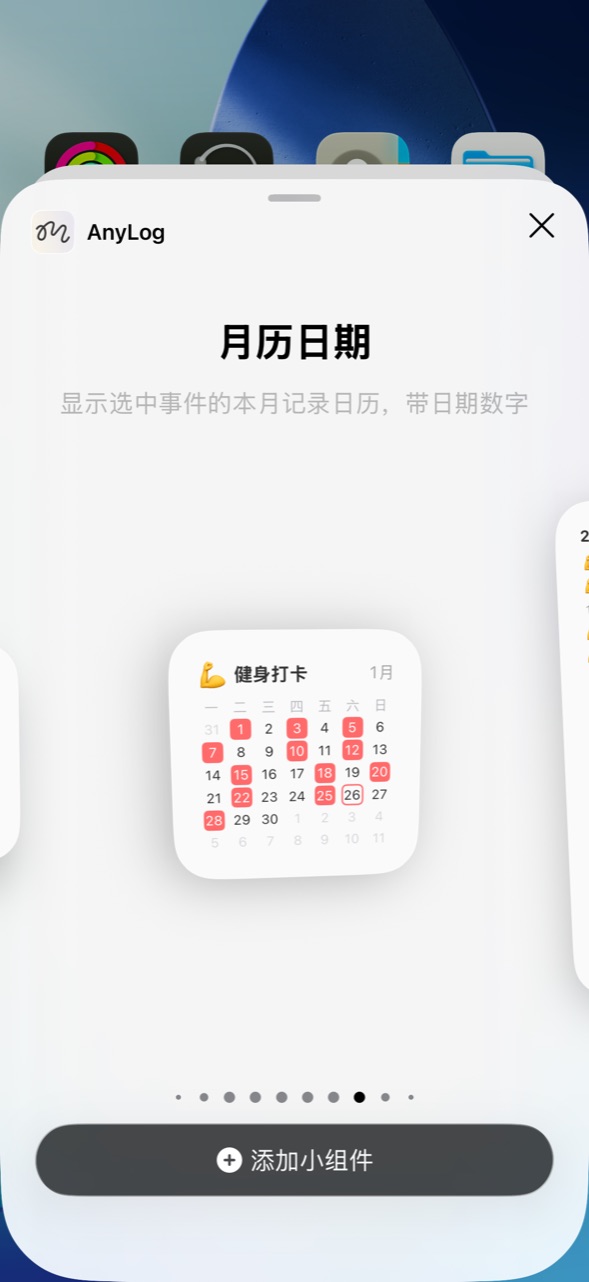
| 月历日期 | 小 | 带日期数字的本月记录日历 |
上次记录 和 累计记录 右下角有个小按钮,样子取决于事件有没有开快速打卡:
- 开了快速打卡:是 ✓,点一下直接在桌面上打卡,不打开 App。这里打卡固定用默认预设,不会弹出预设选择(预设见 07 · 快速打卡)。
- 没开:是 +,点一下打开 App 里这个事件的新增记录页。
最近记录笔记 编辑时能选:
| 选项 | 说明 |
|---|---|
| 时间范围 | 最新(默认):固定显示最近一条;最近一天 / 最近七天 / 不限制:在这段时间里随机显示一条,点右下角按钮再换一条 |
| 显示属性 | 最多选两个;不选就自动显示前两个有内容的文本属性。图片属性不能选 |
| 小组件样式 | 笔记本(默认)/ 便笺 / 极简 |
一整年与近日点阵
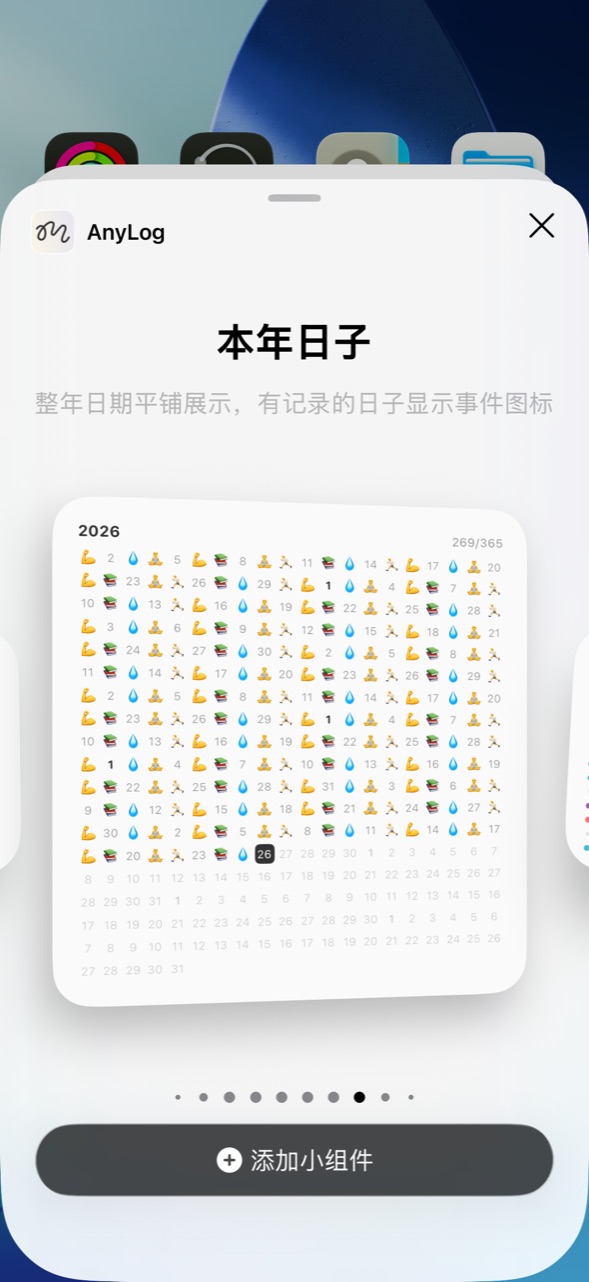
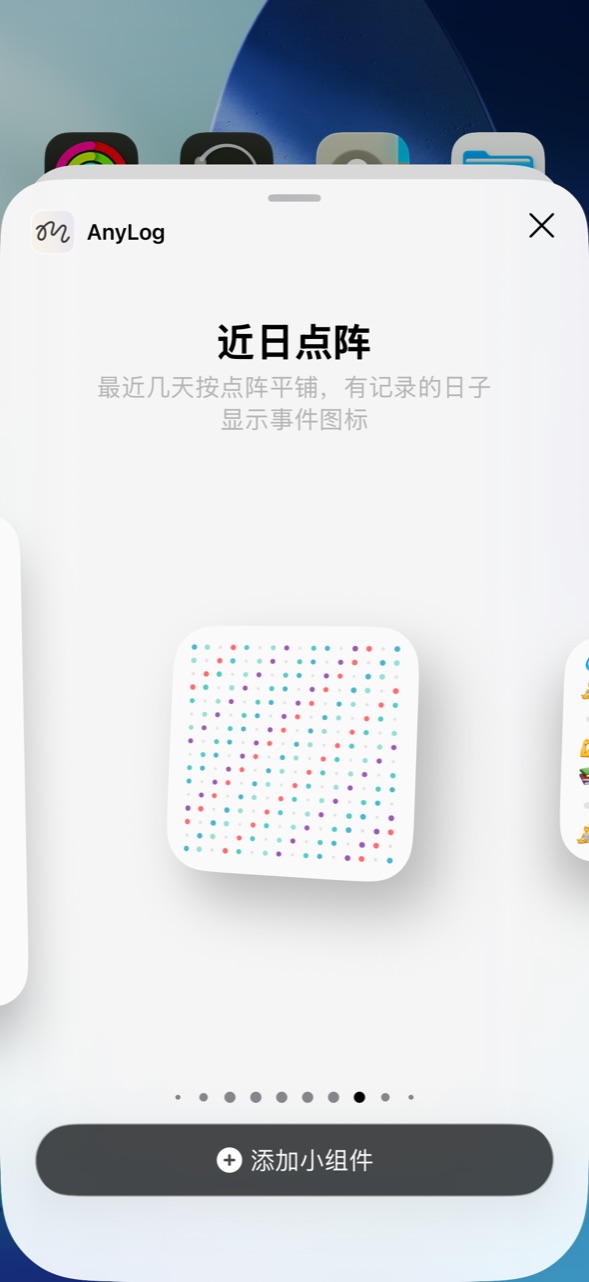
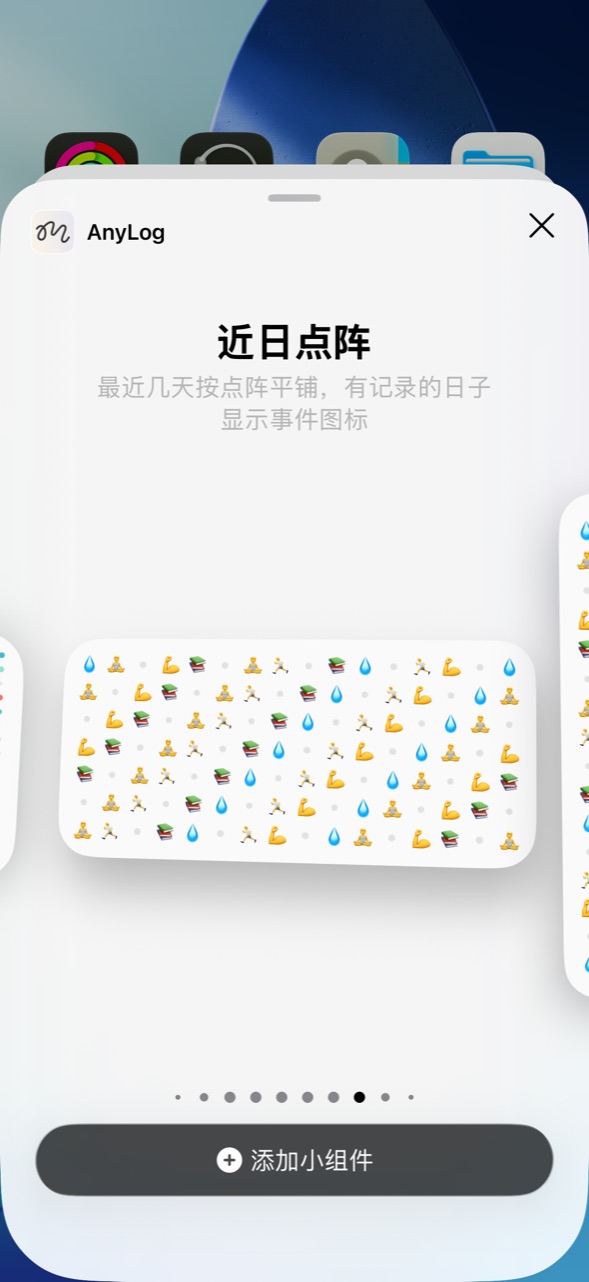
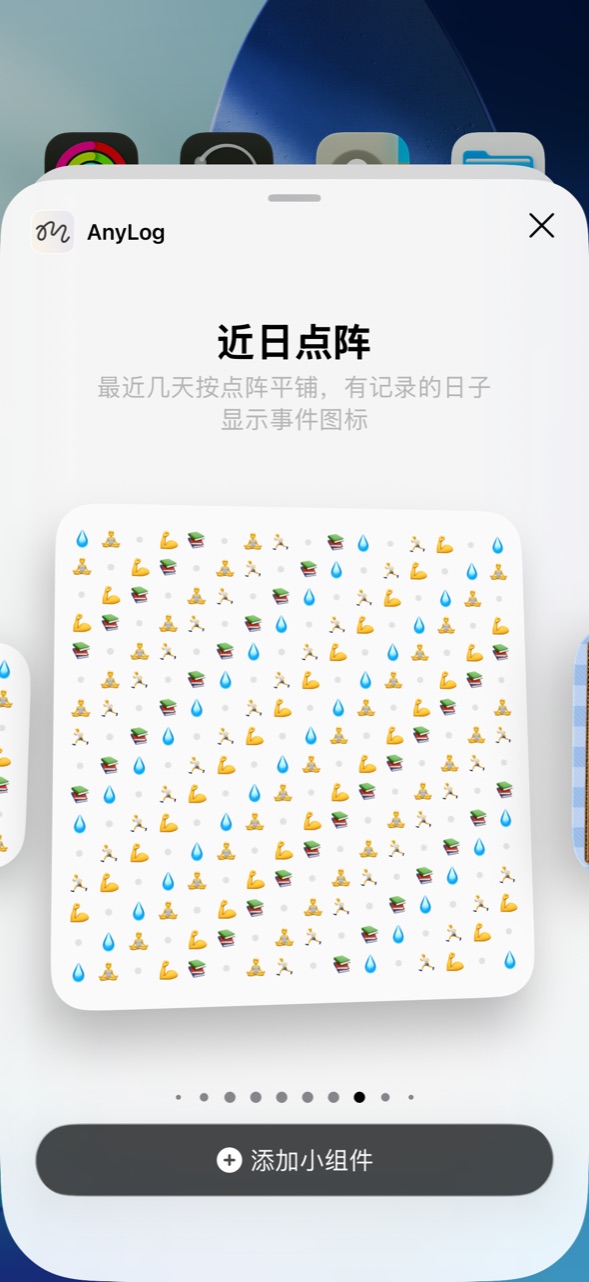
| 小组件 | 尺寸 | 显示什么 |
|---|---|---|
| 本年日子 | 大 | 一整年的日期铺满一块,有记录的日子用事件图标代替数字;可以多选事件。每月 1 号(当天没记录时)显示这个月的英文首字母(J、F、M……),用蓝色标出,月份分界一眼可见 |
| 近日点阵 | 小 / 中 / 大 | 没有文字,只有点:最近几十到几百天每天一个点,有记录的日子显示事件图标(小尺寸是彩色圆点),今天在右下角。iPad 和 iOS 27 的 iPhone 上还有超大尺寸 |
小票盒
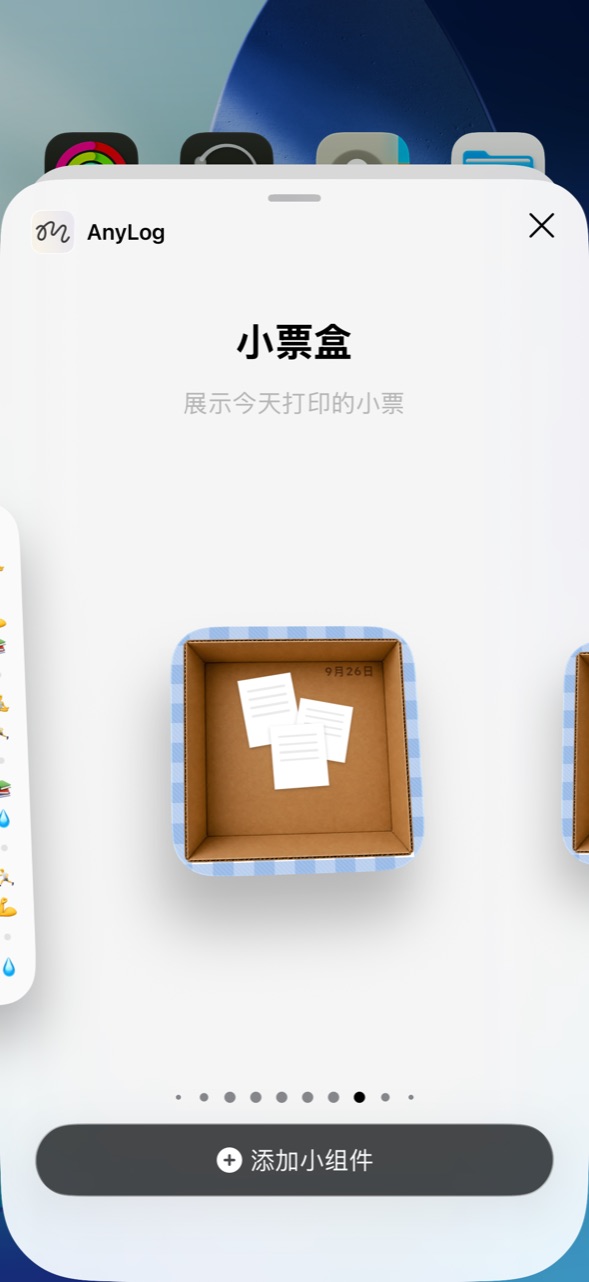
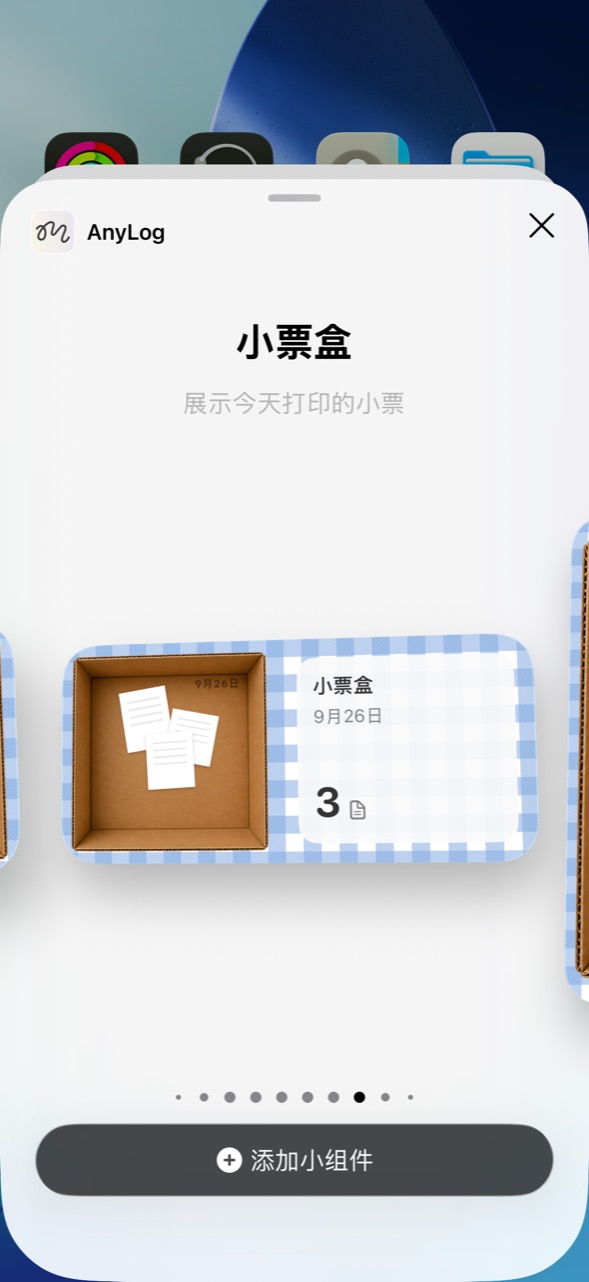
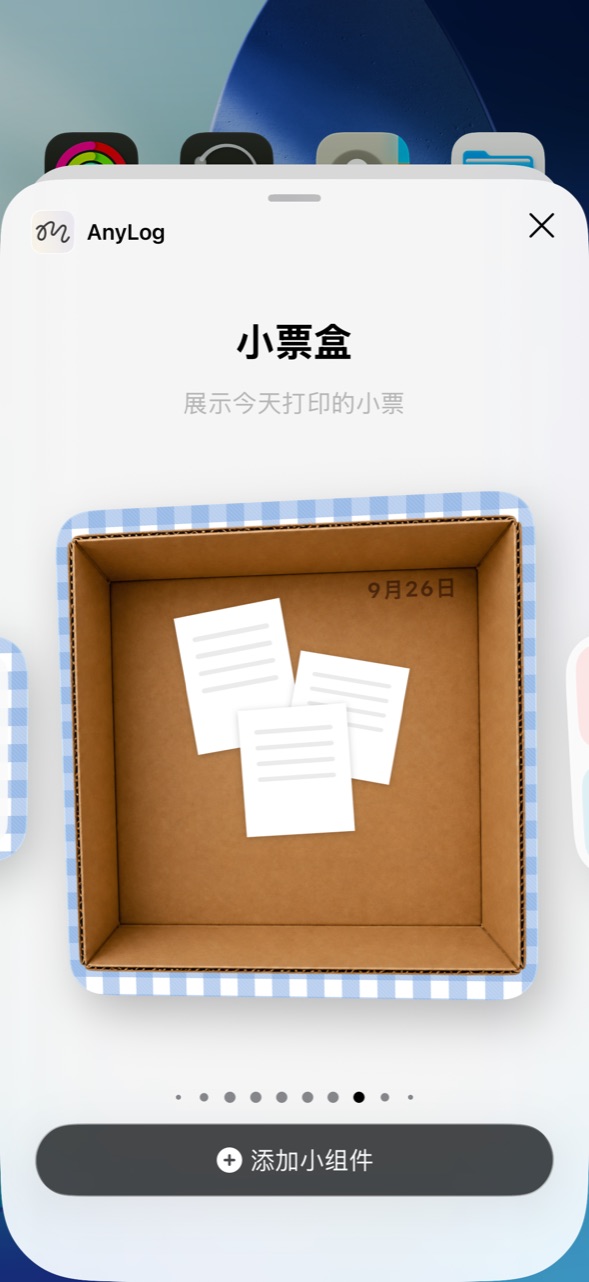
小票盒(小 / 中 / 大):把小票机的纸箱搬到桌面,展示今天打印的小票;中尺寸右边还显示日期和张数。纸箱的款式跟着 App 里今天选的那款走。点小组件直接打开小票机(16 · 小票机)。
书架
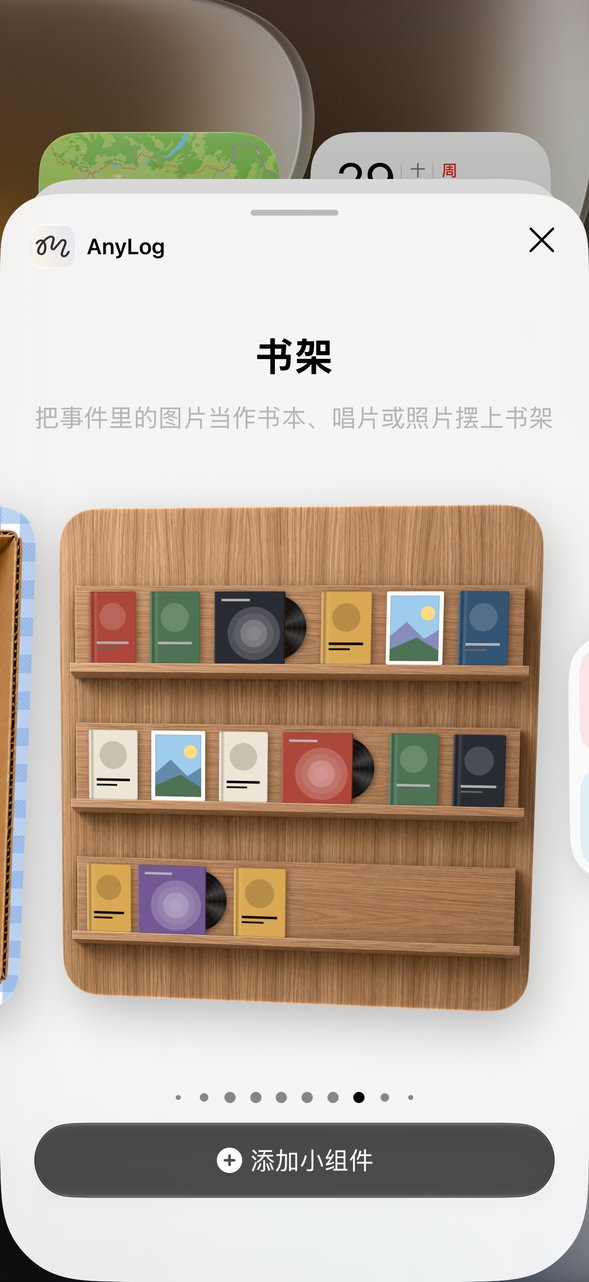
书架(大):把带图片的事件摆上三层橡木书架,每条记录的第一张图片就是一件藏品——最新的记录在左上角,摆满为止;选了多个事件时,它们的记录按时间混在一起排。没有图片的记录不上架。
编辑小组件时,最上面两项是 背景样式 和 时间范围,下面是三个事件列表,每个都能多选。事件放进哪个列表,就按哪种样子摆:
| 列表 | 样子 | 图片怎么处理 |
|---|---|---|
| 书籍 | 封面朝外的书,左边一道书脊 | 竖图按书本比例,方图保持方形,横图裁成方形 |
| 音乐 | 方形唱片封套,右边露出一截黑胶 | 一律从中间裁成方形 |
| 照片 | 带白边的相纸 | 保留横竖,太长或太宽的裁到 2:3 或 3:2 |
同一个事件放进了几个列表时,按 书籍 → 音乐 → 照片 的顺序取第一个。唱片和横着的照片比书宽,一层摆得少一些(书约 7 本,唱片、照片约 5 件)。
- 时间范围:不限制(默认)、本周、本月、今年,只摆这段时间里的记录;「本周」从星期几算起,跟着 App 里设置的星期开始(19 · 外观)。
- 只选了一个事件时,点小组件打开这个事件;选了多个就打开 App。
亚克力书架
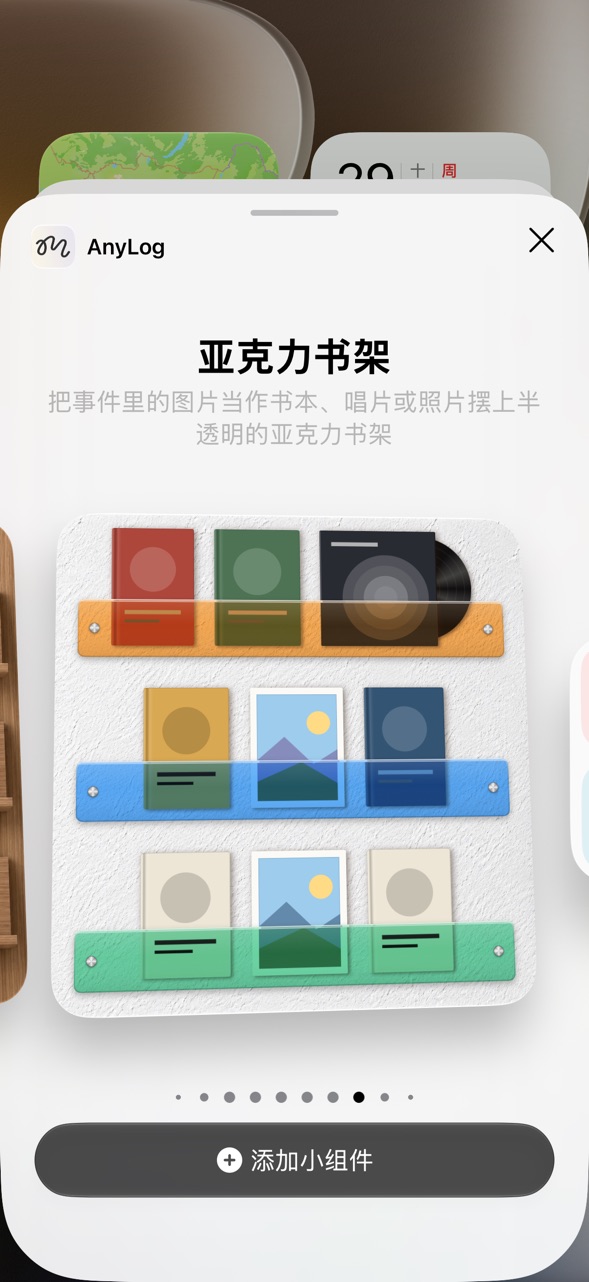
亚克力书架(大):书架的另一款——三层亚克力板,书插在板子后面,透过板子能看到书的下半截。书比木书架上的大,一层摆 3~4 件。
摆放规则和书架一样,时间范围 和 书籍、音乐、照片 三个列表的用法也一样。多了一项 亚克力板:三色(默认,从上到下橙、蓝、绿,板后的书被染上板子的颜色)、透明(无色)或 磨砂(板后的书变得朦胧)。
计时小组件
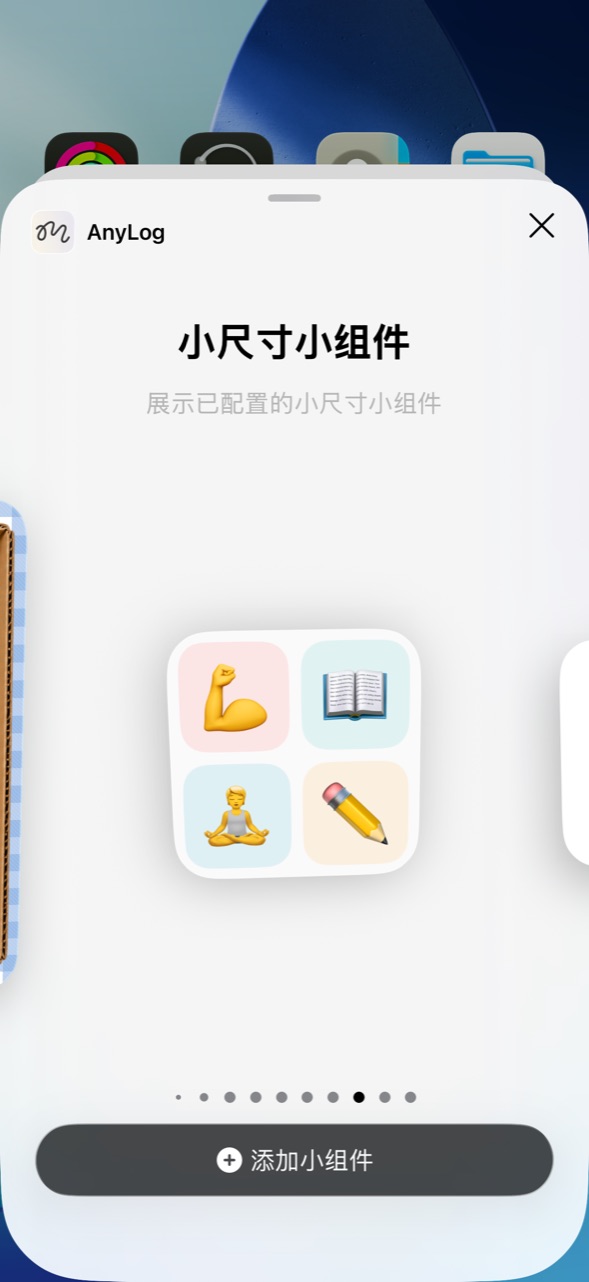
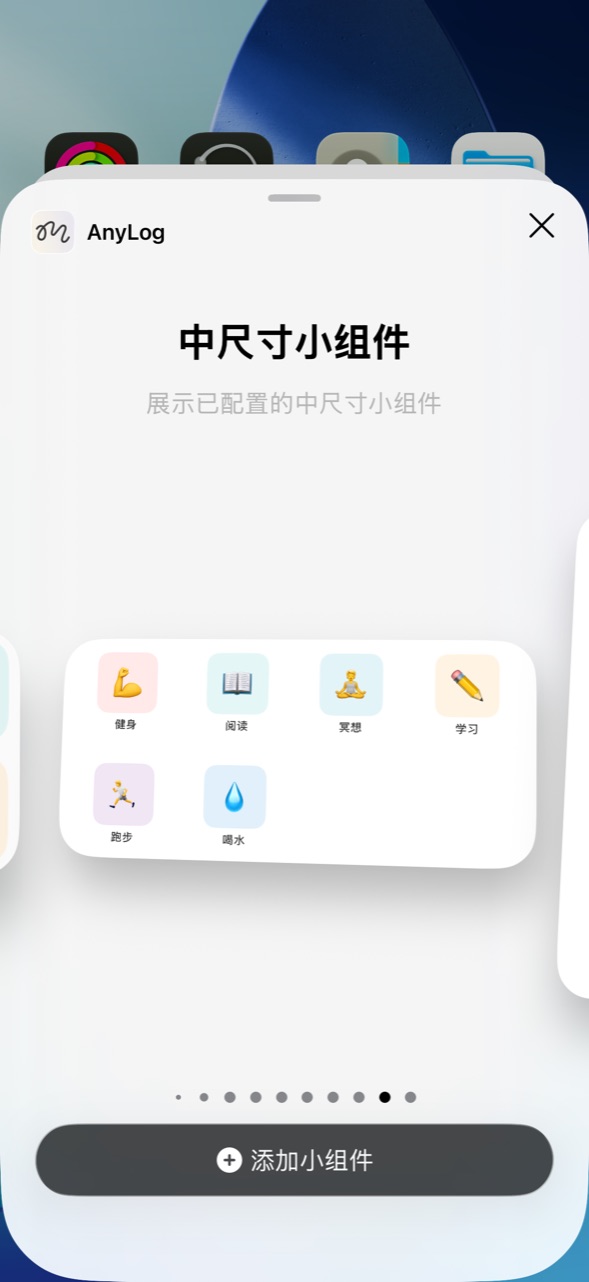
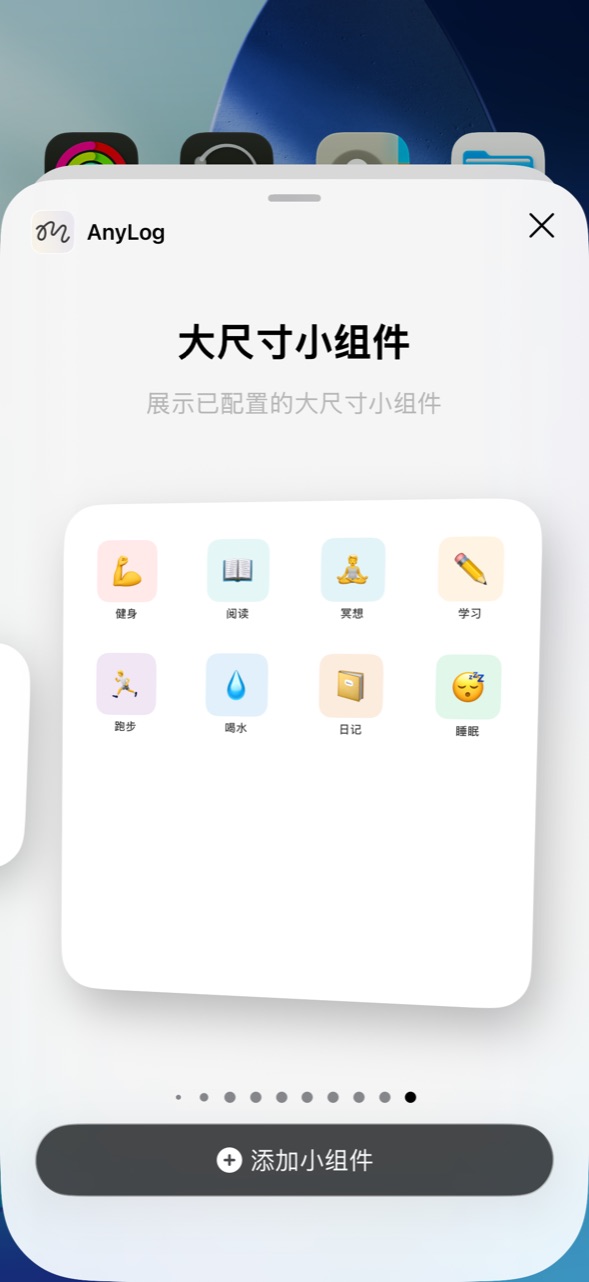
想在桌面上一点就开始计时?用计时小组件:一块小组件上排着几个事件图标,点哪个就给哪个开始计时,再点一下就停止并存成记录。它在小组件库里叫 小尺寸小组件、中尺寸小组件、大尺寸小组件,要先在 App 里搭好,再放到桌面上。
第一步:在 App 里搭一块
-
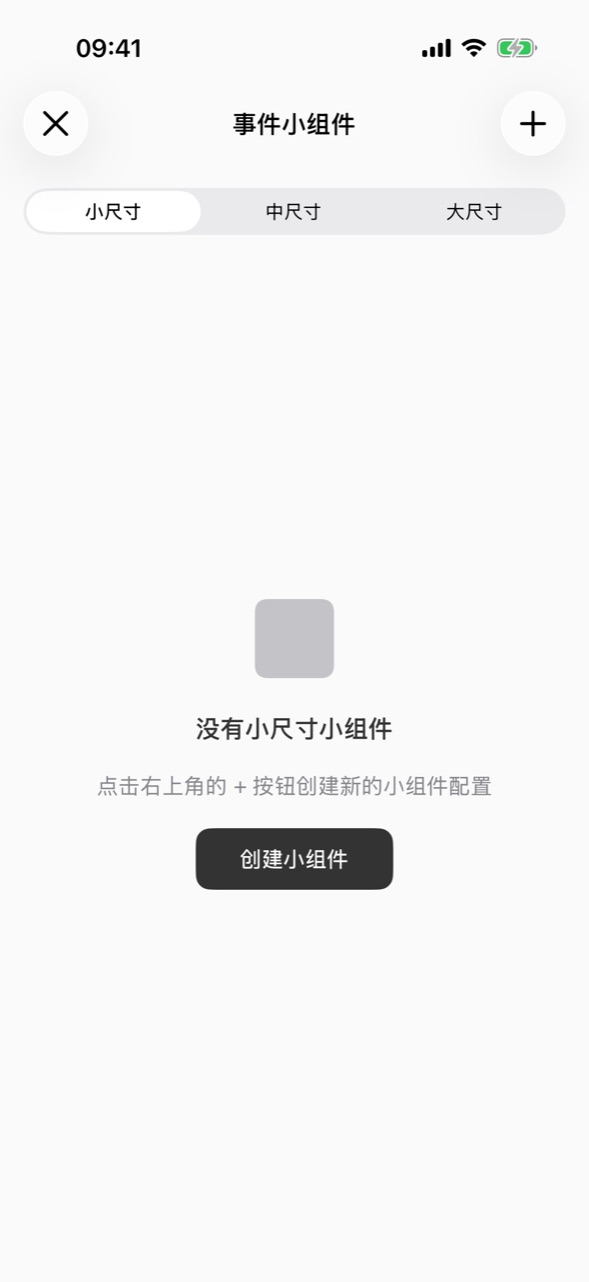
设置 → 功能 → 事件小组件。顶部可以切换 小尺寸 / 中尺寸 / 大尺寸,看各尺寸已经搭好的。
-
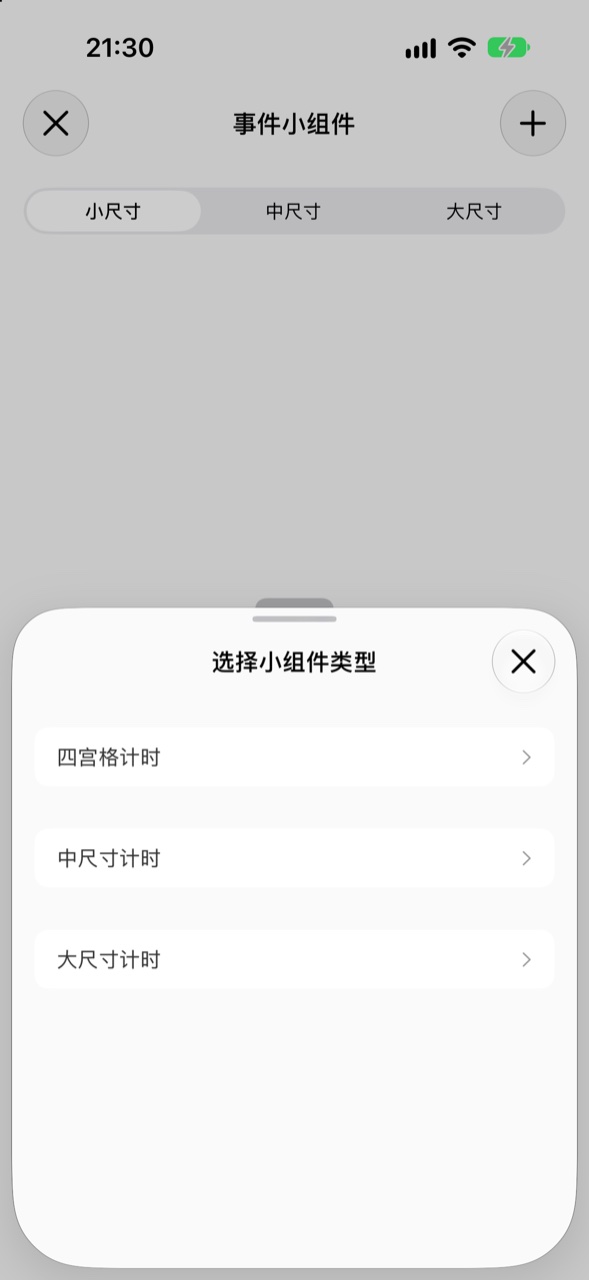
点右上角 +(还没有时也可以点中间的 创建小组件),选一种:
类型 最多放几个事件 放到桌面上用 四宫格计时 4 个 小尺寸小组件 中尺寸计时 8 个 中尺寸小组件 大尺寸计时 16 个 大尺寸小组件 -
填一个 名称(必填,比如「工作日」),在 选择事件 里点空位逐个放事件。列表里每个事件标着「有时间段」或「无时间段」,只有带时间段属性的事件能选。
-
点右上角 ✓ 保存。
左图是「事件小组件」页(还没搭过时是空的),右图是点 + 后选类型:
第二步:放到桌面上
- 按添加小组件的步骤,添加对应尺寸的 小尺寸小组件(或中、大尺寸)。
- 长按它 → 编辑小组件,在 选择小组件 里选刚才搭好的那块,顺便选背景样式。
怎么用
- 点一个事件图标:开始计时,图标上显示走动的时长,灵动岛也会同时显示(08 · 灵动岛会显示什么)。
- 再点正在计时的那个:停止计时,直接存成记录,不打开 App。
- 同一时间只能计一个。正在计时的时候点别的事件不会开始,要先停掉手上这个。计时的其他规矩见 07 · 计时器。
想改这块小组件放哪些事件,回到 设置 → 功能 → 事件小组件 点它修改,桌面上会跟着变;编辑页最下面可以 删除小组件。
背景样式与使用建议
背景样式
长按小组件 → 编辑小组件 里选:
| 小组件 | 背景样式 |
|---|---|
| 大多数小组件(含计时小组件) | 默认 / 玻璃 / 透明。透明会完全融进壁纸 |
| 最近记录笔记 | 没有背景选项,改「小组件样式」(笔记本 / 便笺 / 极简) |
| 小票盒 | 默认(蓝白格子床单)/ 透明 |
| 书架 | 木墙(默认)/ 白墙 / 透明(去掉墙面,三层层板直接挂在壁纸上) |
| 亚克力书架 | 白墙(默认)/ 透明(亚克力板直接挂在壁纸上) |
使用建议
- 养习惯:月记录点状态或近日点阵,配上开了快速打卡的累计记录,抬眼就看到坚持了多久,点 ✓ 就打卡。
- 生活相册:大尺寸的月度图片日历,桌面就是这个月生活的缩影。
- 数据面板:每周多事件 + 月度统计,拼成一屏仪表盘。
- 书影音墙:书架或亚克力书架,把读过的书、听过的专辑摆出来。
- 专注计时:一块四宫格计时放工作、学习、运动、阅读,开始和结束都在桌面上点。
💡 小组件会定时自动刷新;在 App 里记了新的,也会马上更新。
Apple Watch
📱 仅 iPhone
在 iPhone 上用 AnyLog 时,手表上的 AnyLog 会自动拿到可以打卡、计时的事件。手表本身不存数据,记下的都写回 iPhone。第一次用时如果手表上显示「等待 iPhone 同步…请先在 iPhone 上打开一次 AnyLog」,照做就好。
手表 App 上下有三页:
| 页面 | 能做什么 |
|---|---|
| 打卡 | 列出开了快速打卡的事件,每个写着「今日 N 次」,点一下就打卡。事件勾了「打卡时选择预设」的话,会先让你挑预设 |
| 计时 | 列出带时间段属性的事件,点一下开始计时,再点一下停止并存成记录;计时中显示走动的时长 |
| 速记 | 点 口述速记,说一段话,存进 iPhone 的速记收集箱(07 · 速记) |
- 打卡时调数值:事件里有数字属性时,在打卡页上把这个事件往左滑,点 数值,转动表冠调好数(比如这次喝了 350 ml),再点 打卡。
- iPhone 不在身边:打卡和速记会先排队,等连上 iPhone 后按实际发生的时间补记,7 天内有效;送不到时手表会提示「未送达」。计时要 iPhone 连得上才能用。
- 放到表盘上:编辑表盘时添加 AnyLog 的 快速打卡,选一个事件。有圆形、边角、矩形、单行四种样式,显示事件图标和「今日 N 次」,点一下就给这个事件打卡。
快速打卡怎么开、预设怎么建,见 07 · 快速打卡。
在其他平台上
- 鸿蒙:小组件叫「服务卡片」,长按 App 图标或在桌面双指捏合添加。二十张都有,个别改了名:「周记录 / 周记录圆点」「月统计」「月历」。大多数卡片没有背景样式选项。没有手表版。
- 安卓:小组件叫「桌面小部件」,长按桌面 → 小部件,放下时选事件;放好后长按小部件进它的设置,可以重新选事件和样式(菜单名称因桌面而异)。iPhone 上有的都有,另外还有今日概览、快速打卡、本周概览、本月热力图等。三种计时小组件就叫「四宫格计时 / 中尺寸计时 / 大尺寸计时」。尺寸可以自由拉伸,大多数没有背景样式选项。
- 安卓手表:有 Wear OS 手表版,能打卡、计时、速记(速记只能口述)。
接下来
- 快速打卡和预设 → 07 · 快速打卡
- 控制中心、锁屏和操作按钮上的按钮 → 08 · 控制中心锁屏与操作按钮
- 把一天打成小票,放进桌面小票盒 → 16 · 小票机
- 数据存在哪、怎么同步到别的设备 → 18 · 数据存在哪
看手册遇到问题、发现写得不对?到社区的使用手册帖下面留言。