
10 · 插件:搜一下,自动填好
记电影、书、歌、买的东西、快递,不用自己一项项打字:给事件装上插件,新建记录时搜一下或贴个链接,片名、封面、作者、价格这些就自动填好了。
记电影、书、歌、买的东西、快递,不用自己一项项打字:给事件装上插件,新建记录时搜一下或贴个链接,片名、封面、作者、价格这些就自动填好了。
插件能帮你做什么
想记一部刚看完的电影:片名、导演、上映日期、评分、海报……自己一项项填太累。给「观影」事件装上 影视搜索插件 之后:
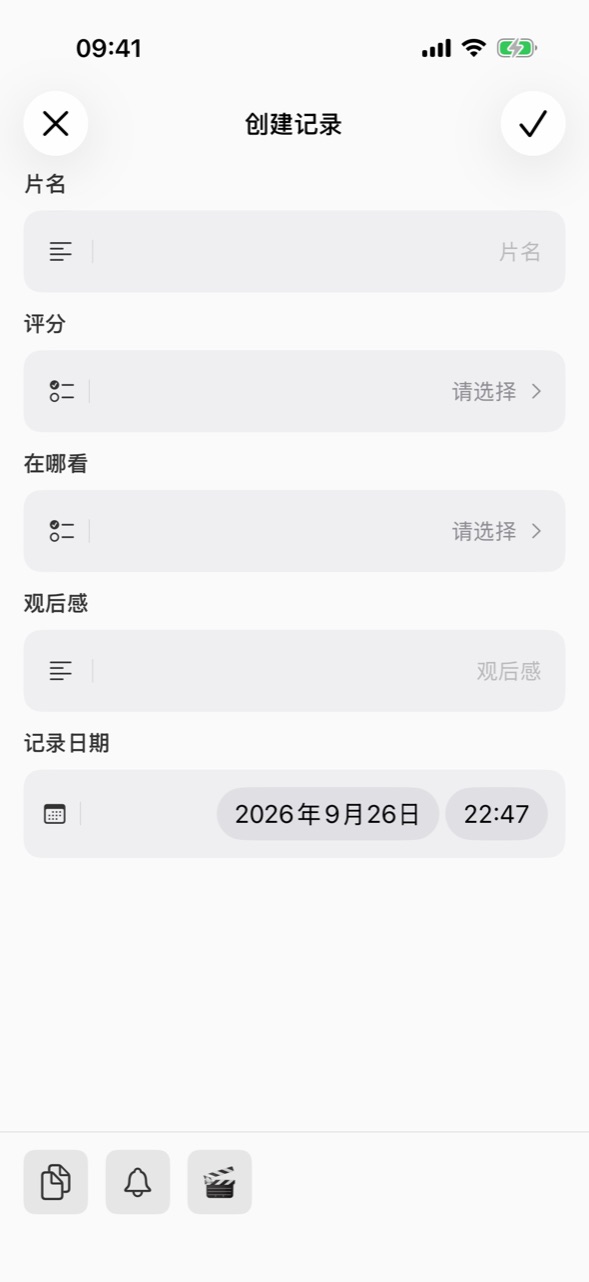
- 新建一条记录,点底部的 🎬。
- 输入片名搜一下,点中要的那一部。
- 点 应用到记录,片名、海报、导演、评分等等就填进了对应的属性。
- 你只需要补上自己的评分和感想,保存。
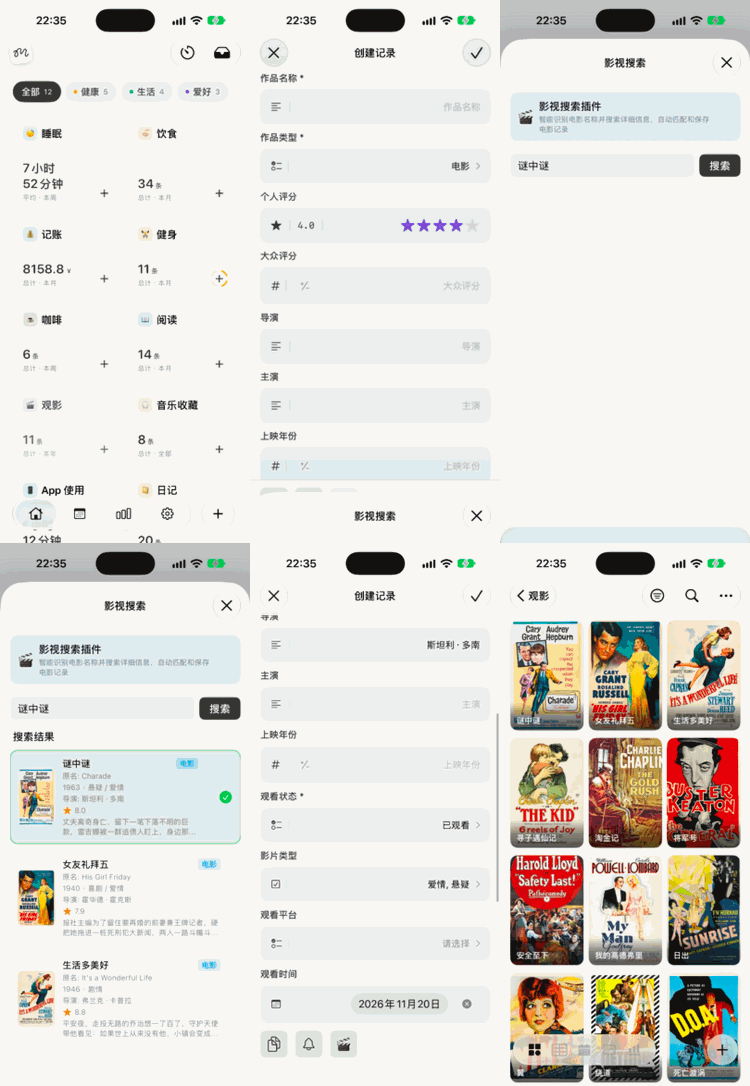
插件填进来的内容和你手动填的一样,随时都能改。
用插件只要两步:
| 什么时候 | 做什么 | 去哪一节 |
|---|---|---|
| 一次就好 | 给事件装上插件,把插件给的每一项和你的属性对上号 | 给事件装上插件 |
| 每次记录 | 在「创建记录」页点插件按钮,搜一下或贴一下 | 新建记录时使用插件 |
💡 不想自己配?直接用已经配好插件的模板建事件(见 已经配好插件的模板)。
九种插件
九种插件按用法分成四组:搜名字、贴链接、扫条码、贴短信。
搜名字:影视、图书、音乐、游戏
输入名字搜索,从结果里挑一个。
| 插件 | 能搜什么 | 能自动填的内容 |
|---|---|---|
| 🎬 影视搜索插件 | 电影、电视剧、动画 | 影视名称、剧情简介、上映 / 首播日期、平均评分、原始语言、海报、类型、制作公司、导演、编剧、动画制作、原名、集数 |
| 📚 书籍搜索插件 | 图书、漫画、轻小说 | 书籍名称、作者、ISBN(书号)、出版社、出版日期、价格、页数、语言、简介、封面、类别、连载杂志、册数、原名、评分、插画 |
| 🎵 音乐搜索插件 | 按歌名或歌手名搜,结果是一首首单曲 | 歌曲名、歌手、专辑名、专辑海报、发行日期、时长 |
| 🎮 游戏搜索插件 | 游戏 | 游戏名称、中文名称、游戏类型、简介、封面、平台、发行日期、评分、开发商、发行商 |
贴链接:电商、小红书、网页剪藏
先在别的 App 里复制链接,回来粘贴,再点按钮获取内容。
| 插件 | 贴什么 | 能自动填的内容 |
|---|---|---|
| 🛒 电商商品搜索插件 | 淘宝、天猫、京东、拼多多的商品分享链接 | 商品名称、电商平台、商品主图、价格、商品链接、商品类目、店铺名称 |
| 📕 小红书笔记导入插件 | 小红书笔记的分享链接 | 笔记标题、笔记正文、笔记图片、封面图、作者、笔记标签、发布时间、笔记链接、笔记类型 |
| 🔖 网页剪藏插件 | 任意网页的链接(公众号文章、博客、新闻……) | 网页标题、网页正文(带排版和插图)、网页摘要、封面图、正文图片、网页快照(整页长截图)、网站名称、作者、发布时间、网页链接、剪藏类型 |
小红书插件的几个细节:
- 在小红书 App 打开笔记 → 分享 → 复制链接,回来粘贴就行。分享文案里带着的标题和表情不用删。
- 「笔记图片」会把整篇笔记的图片按顺序全部导入;只想要第一张,就对上「封面图」。
- 「笔记标签」对上一个多选属性时,每个话题会自动变成一个选项。
- 视频笔记只导入标题、正文这些文字,不下载视频。
网页剪藏单独在 网页剪藏与稍后读 里讲。
扫条码:条形码
| 插件 | 怎么用 | 能自动填的内容 |
|---|---|---|
| 📦 条形码扫描插件 | 用相机扫商品包装上的条形码,或者手动输入条形码数字 | 条形码、商品名称、商品图片、生产厂商、规格、品牌、产地、类型、英文名称 |
打开条形码页时会请你允许使用相机。没有允许的话,扫码按钮不出现,只能手动输入数字。
贴短信:取件
| 插件 | 怎么用 | 能自动填的内容 |
|---|---|---|
| 📦 取件插件 | 粘贴快递取件短信,点 识别 | 取件码、快递公司、驿站名、取件地点、快递单号、联系电话 |
取件短信是在你的手机上直接识别的,不用联网查。想收到短信就自动记下来,见 08 · 自动记下快递取件码。
💡 条形码和取件插件的图标都是 📦。在「创建记录」页分不清时,看插件打开后的页面标题:「条形码查询」还是「取件识别」。
给事件装上插件
装上插件
- 编辑事件(主页长按卡片 → 编辑,或进入事件点 ⋯ → 编辑事件),往下翻到 插件配置。
- 点 选择插件,从列表里挑一个。
- 插件装好后,下面列出这个插件能给的每一项,你要把它们和事件里的属性对上号(见下文)。
- 点右上角 ✓ 保存事件。
一个事件可以装好几个插件:装好第一个后,按钮变成 添加插件,再选一个就行。每个插件各有一套对应关系;同一个插件在一个事件里只能装一次,已经装上的在列表里打着 ✓、点不了。
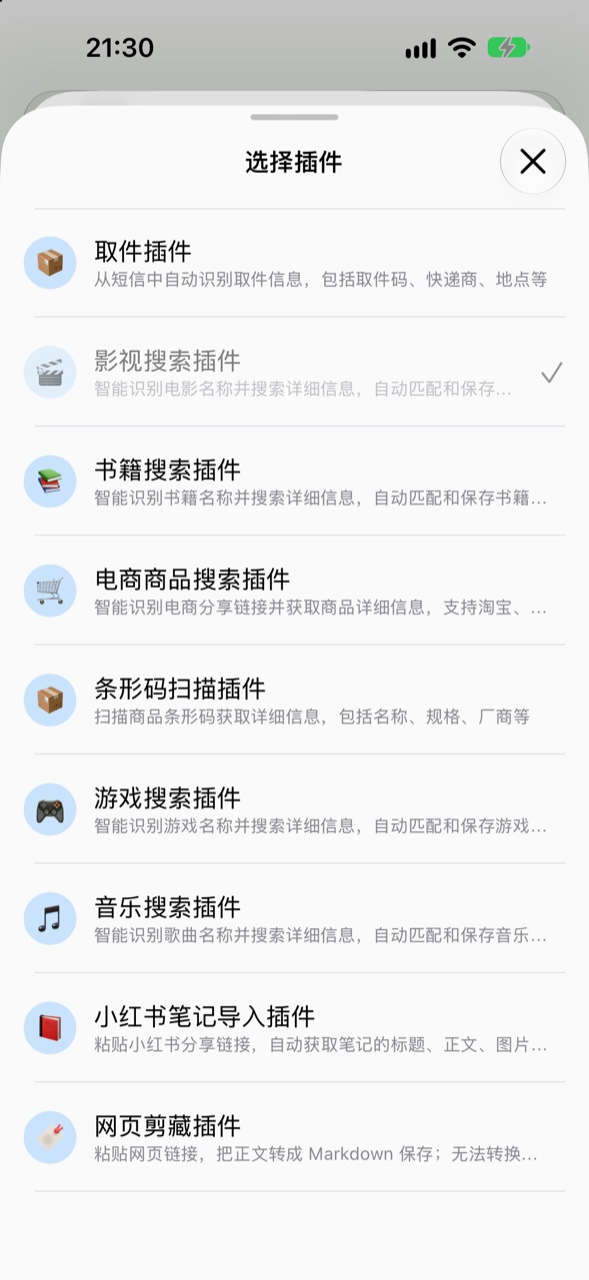
把插件给的内容和你的属性对上号
每一项下面都有一个 映射到: 菜单,意思是「这一项填进哪个属性」。
- 点菜单,选一个属性,这一项以后就填进那里。
- 选 未映射,就是这一项不要,不填。没对上的显示「选择事件字段」。
- 每一项都写着它是什么类型的内容(文本、日期、数字、图片……),菜单里只会列出能装下它的属性。
- 标着 必需 的是这个插件最主要的一项(比如影视名称、书籍名称),建议一定对上。它只是提示,没对上也能保存。
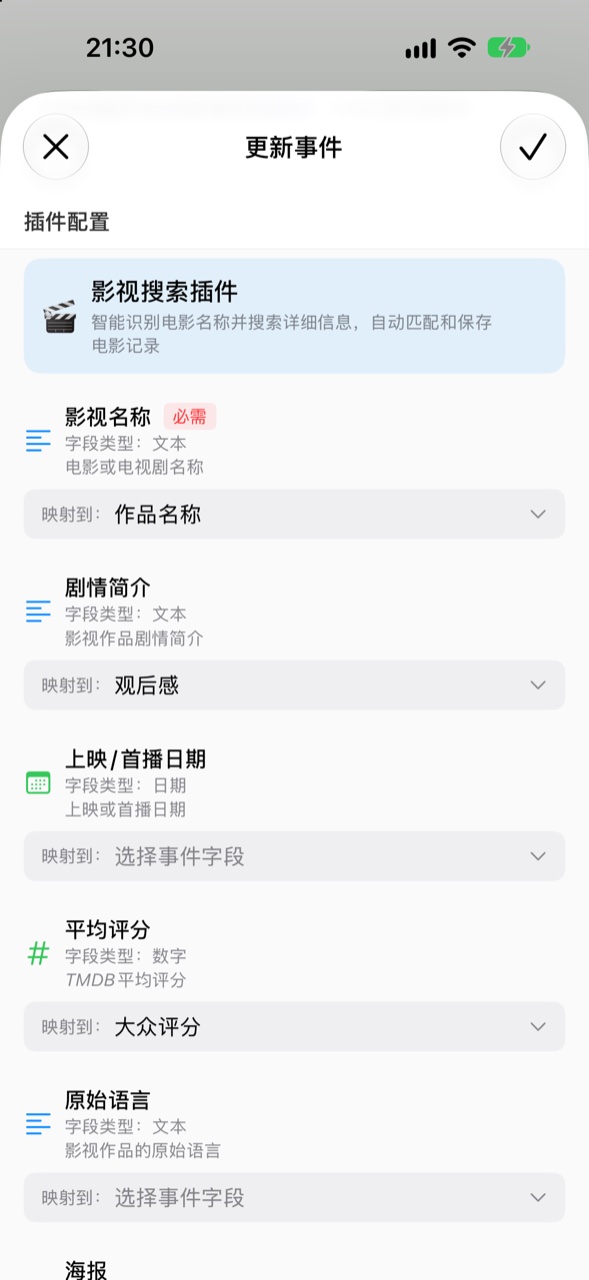
装插件时,App 会先帮你自动对上一部分:
- 名字差不多的会对上,比如插件的「海报」对上你的「海报」属性。
- 名字对不上时,必需项和封面、日期、评分这类内容,会挑一个类型合适的属性先放着;导演、简介这类可有可无的文字不会自动去占你的属性。
- 网页剪藏的「网页正文」会优先对上正文属性(带排版的正文)。
自动对上的结果不一定合你的意,保存前看一眼,不对就改。
哪些内容能填进哪些属性
| 插件给的内容 | 能填进的属性 |
|---|---|
| 文字(片名、作者、平台……) | 文本、单选、多选、链接 |
| 日期(上映日期、发行日期……) | 日期、时间段 |
| 图片(海报、封面……) | 图片 |
| 数字(评分、页数……) | 数字 |
| 网页正文 | 正文属性,或者普通文本(只保留文字) |
- 文字填进单选、多选时,如果找不到同名的选项,会自动新建一个。比如游戏平台「PC / PS5」会拆成两个选项。
- 不同插件可以填进同一个属性,比如影视的「影视名称」和图书的「书籍名称」都填进你的「作品名」。
- 同一个插件里,一个属性只能对上一项。
移除插件
不想用某个插件了,在它那一段最下面点 移除插件。别的插件不受影响,已经记下的记录也不会变。
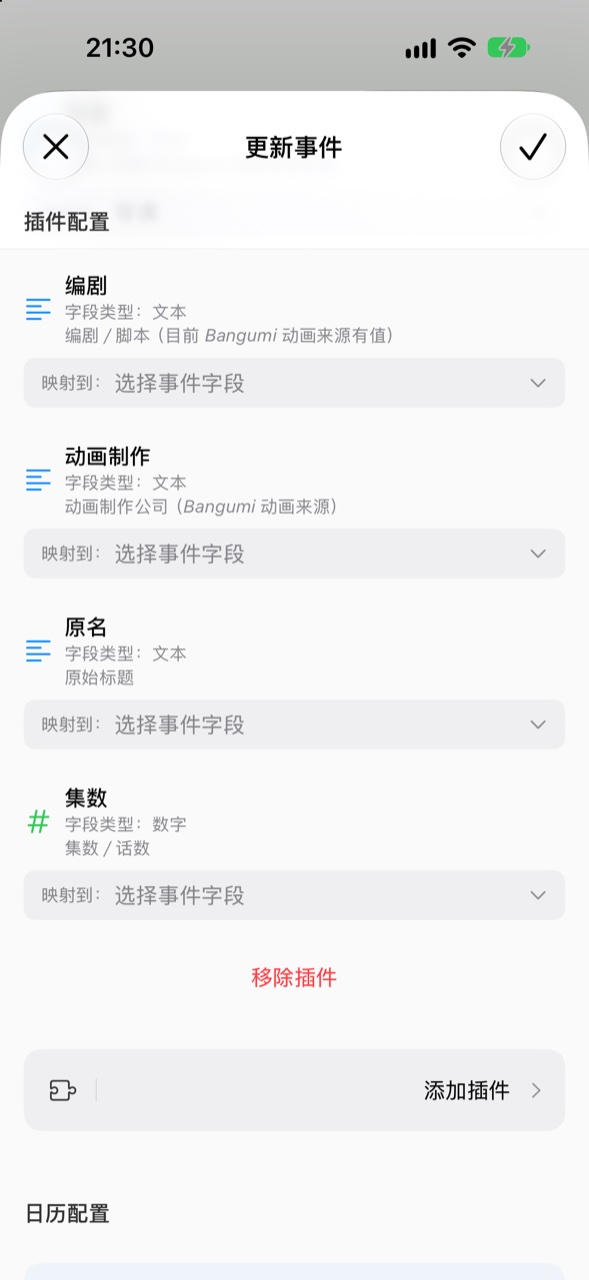
已经配好插件的模板
下面这六个模板建出来的事件,插件和对应关系都已经配好,拿来就能用(模板怎么用见 03 · 从模板创建):
| 模板 | 装好的插件 |
|---|---|
| 观影记录 | 影视搜索插件 |
| 书库 | 书籍搜索插件 |
| 音乐收藏 | 音乐搜索插件 |
| 取快递记录 | 取件插件 |
| 小红书收藏 | 小红书笔记导入插件 |
| 信息剪藏 | 网页剪藏插件 |
新建记录时使用插件
在「创建记录」页里用
- 新建一条记录。事件装了插件,页面底部那排按钮里就会多出插件的图标(🎬、📚、🎵、🎮、🛒、📕、🔖、📦),装了几个就有几个。
- 点一个图标,打开这个插件的页面:
- 搜名字的:输入名字点 搜索,在「搜索结果」里点中要的那一个。
- 贴链接的:粘贴链接,点 解析商品信息 / 获取笔记内容 / 抓取网页内容。
- 条形码:扫码或输入条形码,点 查询商品信息。
- 取件:粘贴短信,点 识别。
- 成功后页面上显示「提取到的信息」,确认无误点 应用到记录。有图片要下载时,会等图片下载完再让你点。
- 回到「创建记录」页,内容已经填好,再补几项自己的,点 ✓ 保存。
- 只填进你对上号的属性;没对上的那些内容不会出现在记录里。
- 不满意就再搜一次、选别的结果。如果最后不保存这条记录,插件刚才自动新建的选项也会一起撤掉。
⚠️ 插件只能在新建记录时用。打开已有记录的「编辑记录」页,底部没有插件按钮。
在关联属性里用
如果你的事件有一个关联属性(比如「读书笔记」关联到「书库」里的书),而被关联的那个事件装了插件,那么在关联的选择页左上角,除了 新增记录,还有一个 插件搜索:直接搜一本书,它会在「书库」里新建一条记录并自动勾选上,点 完成 就关联好了。被关联的事件装了好几个插件时,点 插件搜索 会先让你选用哪一个。关联属性的用法见 05 · 关联。
让 AnyChat 替你用
对 AnyChat 说「我看完了《沙丘2》,记一下」,它也能替你用插件建记录。不过它只会用影视、图书、音乐、游戏这四种,而且会直接用搜到的第一个结果。详见 11 · AnyChat 能帮你做什么。
网页剪藏与稍后读
把网页存成一条记录
看到一篇好文章,想把标题、正文、插图和原链接一起留下来?用 网页剪藏插件。
先配一次
- 在事件里先加一个正文属性,用来放文章正文(正文属性见 05 · 正文)。
- 编辑事件 → 插件配置 → 选 网页剪藏插件。
- 看一眼对应关系:「网页正文」会自动对上正文属性,「网页标题」是必需项,网页链接、网站名称、作者、发布时间、封面图这些名字对得上的也会自动对上,其余按需要自己选。保存。
每次剪藏
- 复制网页地址:浏览器的地址栏,或者在别的 App 里「分享 → 复制链接」得到的一整段文字都可以。
- 新建记录,点底部的 🔖,点 粘贴,再点 抓取网页内容。
- 一般几秒钟后出现预览,点 应用到记录,再保存。
会存下什么
| 网页 | 结果 |
|---|---|
| 能认出正文的(大多数文章页) | 标题、段落、列表、表格和插图都变成带排版的正文,插图下载到手机里保存 |
| 认不出正文的(纯图片页、要登录才能看的页面等) | 存成一张整页长截图,也就是「网页快照」 |
- 「网页正文」填进正文属性才能连图一起保存;填进普通文本属性只留下文字。
- 事件里没有正文属性时,可以把「网页快照」或「封面图」对上一个图片属性,快照照样能存下来。
- 抓取是在你的手机上完成的,不经过 AnyLog 的服务器;需要联网,不用登录。
- 个别网站的图片下载不下来,会保留网上的地址,联网时照样能显示。
搭一个「稍后读」事件
看到好文章先存起来,有空再读,读完勾一下。
最省事的做法:用模板 信息剪藏 建一个事件(网页剪藏插件已经配好),再加一个开关属性「已读」。
自己搭也很简单:
| 属性 | 类型 | 对上插件的哪一项 |
|---|---|---|
| 标题 | 文本 | 网页标题 |
| 正文 | 正文 | 网页正文 |
| 链接 | 链接 | 网页链接 |
| 来源 | 单选 | 网站名称 |
| 已读 | 开关 | 不对上,读完自己点 |
用起来:看到好文章 → 复制链接 → 在「稍后读」里新建记录、剪藏 → 读完把「已读」打开(在列表卡片上点一下开关就行)。
- 「来源」是单选,每个新网站会自动变成一个选项。按「来源」筛选,就能看到某个公众号或网站存过的所有文章。
- 按「已读」筛选出没读的,就是你的待读清单。筛选怎么用见 12 · 找记录。
登录与免费次数
要不要登录
| 插件 | 要登录吗 |
|---|---|
| 网页剪藏插件 | 不用 |
| 其余八种(包括取件插件) | 要。没登录时点插件按钮,会先弹出登录页,点「通过 Apple 登录」即可 |
账号和登录的说明见 19 · 账户与登录。
免费能用几次
| 插件 | 免费版 | Pro 会员 |
|---|---|---|
| 取件插件 | 不限次数 | 不限次数 |
| 其余八种(包括网页剪藏) | 每种 10 次 | 不限次数 |
- 每种插件的 10 次各算各的,用完影视的,图书的还有 10 次。这 10 次是一共的,不会按天重新算。
- 搜到结果(或者链接解析成功)才算一次,不管你最后有没有点「应用到记录」。没搜到、解析失败不算。
- 插件页面顶部会显示「免费试用:剩余 N 次」,旁边是 升级会员。
- 在关联属性里用 插件搜索、让 AnyChat 替你用插件,也都算在这 10 次里。
- 次数用完后再点搜索,会打开会员页。哪些功能要会员见 20 · Pro 功能对照。
在其他平台上
九种插件和配置方法,鸿蒙、安卓版都一样。不同的地方:
- 登录方式:iPhone 用 Apple 账号登录,鸿蒙用华为账号,安卓用微信。
- 免费次数(安卓):每种插件每天 10 次,第二天重新算。
接下来
- 插件填进来的属性都是什么类型 → 04 · 十四种类型一览
- 网页正文存在哪:正文属性 → 05 · 正文
- 说一句话就记好 → 11 · AnyChat
- 存下来的电影、书怎么好看地摆出来:封面墙卡片 → 12 · 换一种卡片样式
看手册遇到问题、发现写得不对?到社区的使用手册帖下面留言。