
15 · 目标、周期与提醒:把 AnyLog 当每日清单
给事件定一个目标、排一个节奏,AnyLog 就能每天告诉你「今天该做什么、做到哪了」,到点还会提醒你。这一章讲目标、周期、主页的「今天」、三种提醒和待办提醒。
给事件定一个目标、排一个节奏,AnyLog 就能每天告诉你「今天该做什么、做到哪了」,到点还会提醒你。这一章讲目标、周期、主页的「今天」、三种提醒和待办提醒。
先分清三样东西:
| 回答什么问题 | 例子 | 在哪设 | |
|---|---|---|---|
| 目标 | 要做到多少? | 每天喝水至少 2000 ml、每周跑步至少 3 次 | 编辑事件 → 目标设置 |
| 周期 | 哪几天该做?几点提醒? | 每周一三五跑步,早上 7 点提醒 | 编辑事件 → 周期设置 |
| 今天 | 今天要做哪些事? | 主页只显示今天该做的几个事件 | 主页顶部点两下「全部」 |
目标和周期可以单独用,也可以一起用。两样都设了的事件,就像一条会自己提醒、自己打勾的每日待办。
给事件定目标
什么时候用得上:你想知道「今天水喝够了没有」「这周跑够 3 次没有」「这个月外卖有没有超预算」。
- 进入事件 → 右上角 ⋯ → 编辑事件(或在主页长按卡片 → 编辑)。
- 往下找到 目标设置,打开 启用目标。
- 依次选好下面几项,点右上角 ✓ 保存。
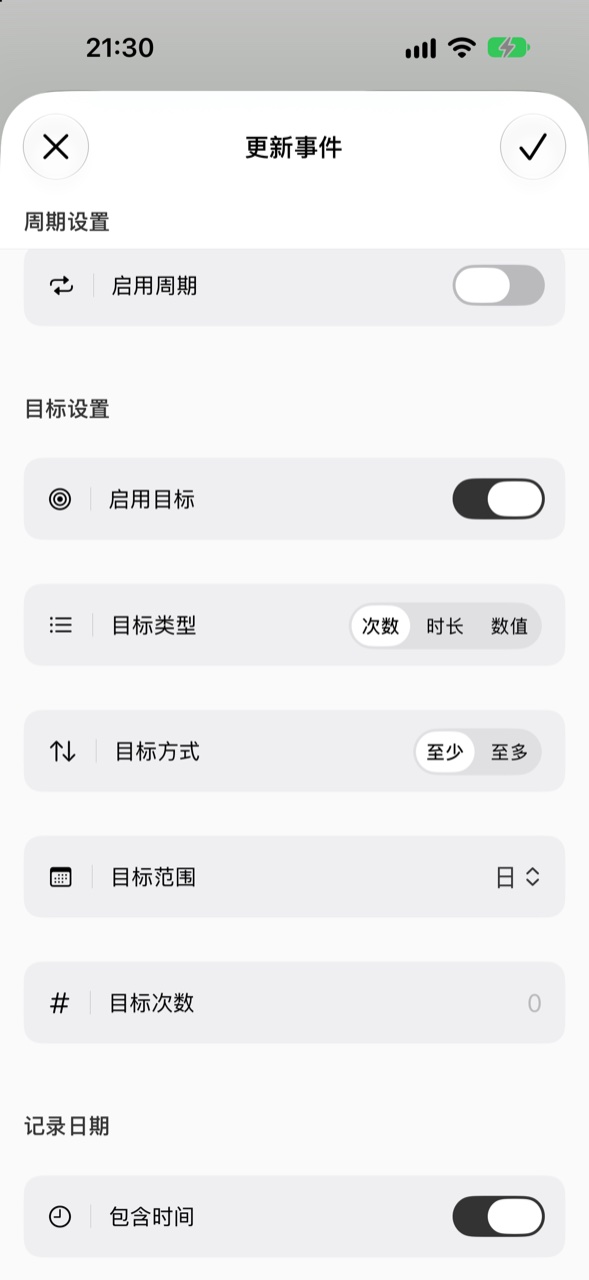
| 设置项 | 选项 | 说明 |
|---|---|---|
| 目标类型 | 次数 / 时长 / 数值 | 次数:记了几条;时长:加起来多长时间;数值:某个数字加起来是多少 |
| 目标方式 | 至少 / 至多 / 达到 | 至少:做够这么多(喝水、运动);至多:别超过这么多(预算、玩手机);达到:一个数字要变成多少(体重从 65 降到 60),只有「数值」目标才能选 |
| 关联属性 | 事件里的属性 | 时长目标选一个时间段属性或时长样式的数字属性;数值目标选一个数字属性;次数目标不用选。事件里没有合适的属性时,这里会提示你先去上面添加 |
| 目标范围 | 日 / 周 / 月 / 年 / 自定义天数 / 不设限 | 在多长的时间里算。默认「日」。选「自定义天数」再填最近几天(1–365 天,默认 7 天)。「达到」型目标没有这一项 |
| 目标次数 / 目标数值 | 一个数 | 时长目标分开填 小时 和 分钟 |
| 起始值 | 一个数 | 只有「达到」型才有,会自动填上最近一条记录的值 |
「达到」型目标比较特别:它只看最新一条记录的值,从起始值到目标值算进度,跟时间范围没关系。比如体重起始值 65、目标 60,最新一条记 62,就完成了 60%。
卡片上的进度环
设了目标之后,主页卡片右下角的 + 或 ✓ 外面会多一圈进度环:
| 目标类型 | 进度环的样子 |
|---|---|
| 次数 | 分成一段一段,完成几次亮几段 |
| 时长 | 像表盘一样的刻度 |
| 数值 | 一整圈连续涨上去 |
「至多」型目标一旦超过上限,进度环会变成红色。
想让卡片上的大字直接显示「750 ml/2000 ml」这样的进度,去主页长按卡片 → 显示设置,显示内容选「目标」(02 · 卡片上显示什么数字)。
💡 开了目标的事件,每天都会出现在「今天」里(见 今天要做的事)。
设定周期
什么时候用得上:这件事有固定的节奏——每天吃药、每周一三五健身、每月 1 号交房租、每年给妈妈过生日。设好周期后,AnyLog 会在该做的那天把它放进「今天」,并按时提醒你。
- 编辑事件 → 往下找到 周期设置,打开 启用周期。
- 选 重复类型,再按下表选具体哪几天。
- 确认 开始日期、提醒时间,需要的话打开 停止重复。
- 点右上角 ✓ 保存。
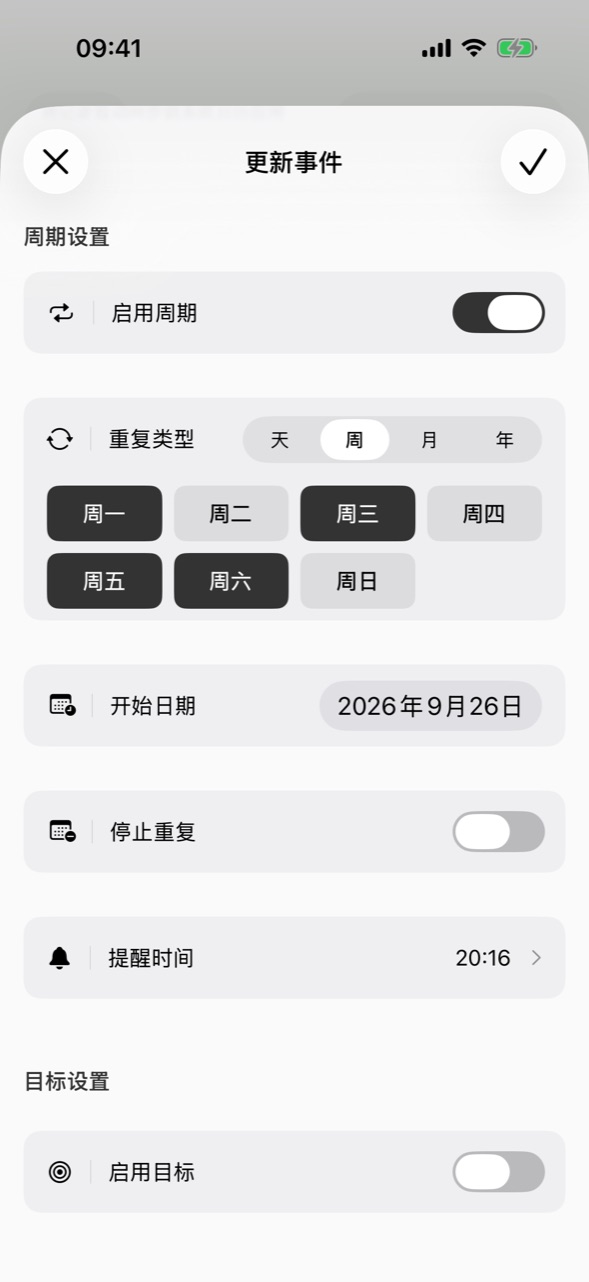
| 设置项 | 怎么选 | 默认 |
|---|---|---|
| 重复类型 · 天 | 填 间隔天数:1 就是每天,2 就是隔一天一次(1–365) | 1 |
| 重复类型 · 周 | 点选星期几,可以选好几天,至少留一天 | 今天是星期几 |
| 重复类型 · 月 | 点选每月几号,可以选好几天,至少留一天 | 今天几号 |
| 重复类型 · 年 | 不用选,每年在「开始日期」那天重复一次,适合生日、纪念日 | — |
| 开始日期 | 周期从哪天开始算;这天以前不算 | 今天 |
| 停止重复 | 打开后选一个 结束日期,过了这天就不再重复 | 关;打开后结束日期默认 30 天后 |
| 提醒时间 | 该做的那天几点提醒你 | 你打开这一页时的时间 |
⚠️ 开了周期就一定会提醒,周期设置里没有单独关掉提醒的开关。到点手机会收到一条「该记录「跑步」了」。不想被提醒,只能关掉 启用周期。
- 一个事件只能有一个周期。
- 周期按日历排,不看你记没记:哪怕今天已经跑过了,到了下一个计划日照样提醒。
- 在时间表里给计划设「重复」,设的就是这个事件的周期(14 · 时间表)。
今天要做的事
「今天」是主页的一种筛选:只显示今天该做的事件,让主页变成一张每日清单。
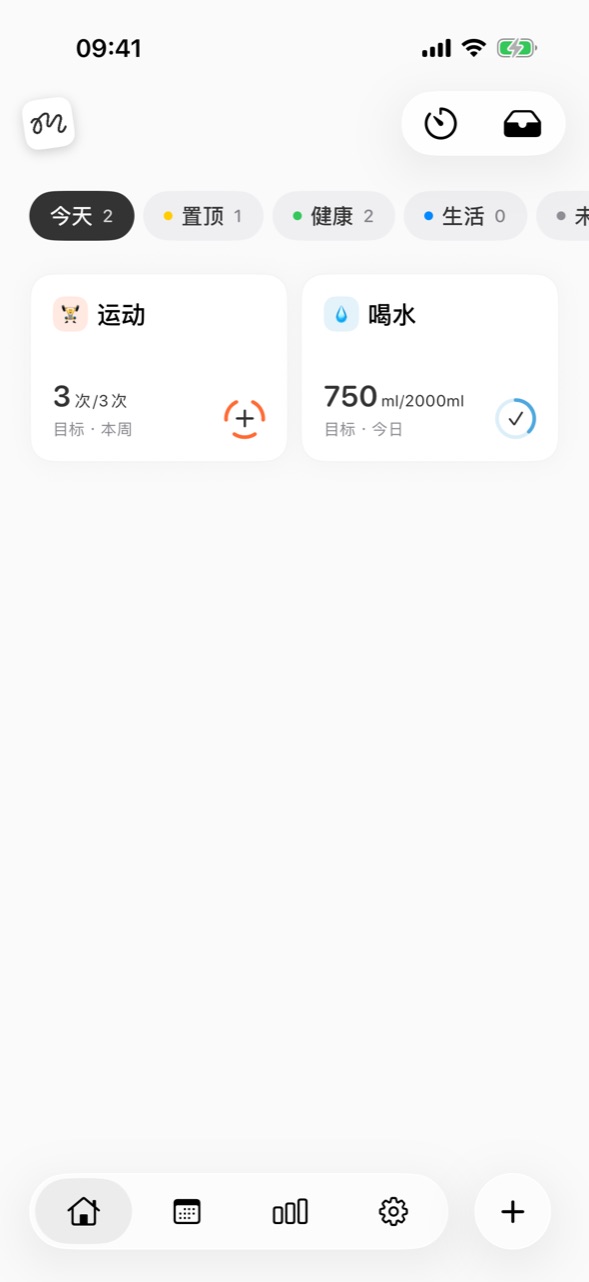
怎么切到「今天」
- 在主页顶部,先点一下 全部,让它处于选中状态。
- 再点一下,标签就变成 今天,下面只剩今天要做的事件。
- 再点一下,回到 全部。
切到「今天」以后,再点别的分组标签(比如「健康」),筛选仍然有效:只显示这个分组里今天要做的事件。
如果你在 设置 → 外观 → 视图设置 里把分组位置设成了「列表内」,顶部就没有标签可点;这时列表最上面会单独有一栏「今天」(02 · 分组与置顶)。
哪些事件会出现在「今天」里
- 今天按周期该做的事件:开了周期,今天正好是计划日,而且在开始日期之后、停止重复之前。
- 开了目标的事件:不管今天是不是计划日,每天都在。
做完了的事件不会消失,看进度环就知道完成了没有。今天什么都没有时,页面显示「今天没有计划的事件」。
为什么我的事件不在「今天」里
| 可能的原因 | 怎么办 |
|---|---|
| 这个事件既没开周期,也没开目标 | 给它设一个周期或目标 |
| 今天不是它的计划日 | 看看周期选的是星期几 / 几号 |
| 还没到「开始日期」,或者已经过了「停止重复」的结束日期 | 改开始日期,或关掉 / 推后停止重复 |
| 事件已经归档 | 归档的事件不在主页上(02 · 复制归档与删除) |
| 你点了某个分组标签,事件不在这个分组里 | 点回「今天」(全部) |
一个完整的例子:每天喝水、每周跑步
喝水:每天至少 2000 ml,点一下就记一杯
- 用模板或自己建一个「喝水」事件,里面有一个数字属性「水量」,单位 ml。
- 编辑事件 → 目标设置:次数换成 数值,至少,关联属性「水量」,范围 日,目标数值 2000。
- 同一页打开 启用快速打卡;回主页长按卡片 → 打卡设置,建一个预设「一杯」= 250 ml,设为默认(07 · 快速打卡)。
- 长按卡片 → 显示设置,显示内容选「目标」。
以后每喝一杯点一下 ✓,卡片上的数字从 250 ml/2000 ml 往上涨,进度环一圈圈填满。
跑步:每周一三五,早上 7 点提醒,一周至少 3 次
- 编辑「跑步」→ 周期设置:周,选周一、周三、周五,提醒时间 07:00。
- 目标设置:次数,至少,范围 周,目标次数 3。
周一早上 7 点手机会提醒你;打开主页点两下「全部」切到「今天」,喝水和跑步都在上面,哪个没做完一眼就看得出来。
三种提醒
| 提醒 | 什么时候响 | 适合 | 在哪设 |
|---|---|---|---|
| 周期提醒 | 每个计划日的提醒时间,不管你记没记 | 「每周一三五提醒我健身」 | 编辑事件 → 周期设置 → 提醒时间 |
| 单条记录提醒 | 跟着某一条记录的日期,提前或之后若干天 | 「快递后天到,提前一天提醒我」「这罐奶粉开封 30 天后提醒扔掉」 | 新建或编辑记录页底部 提醒设置 |
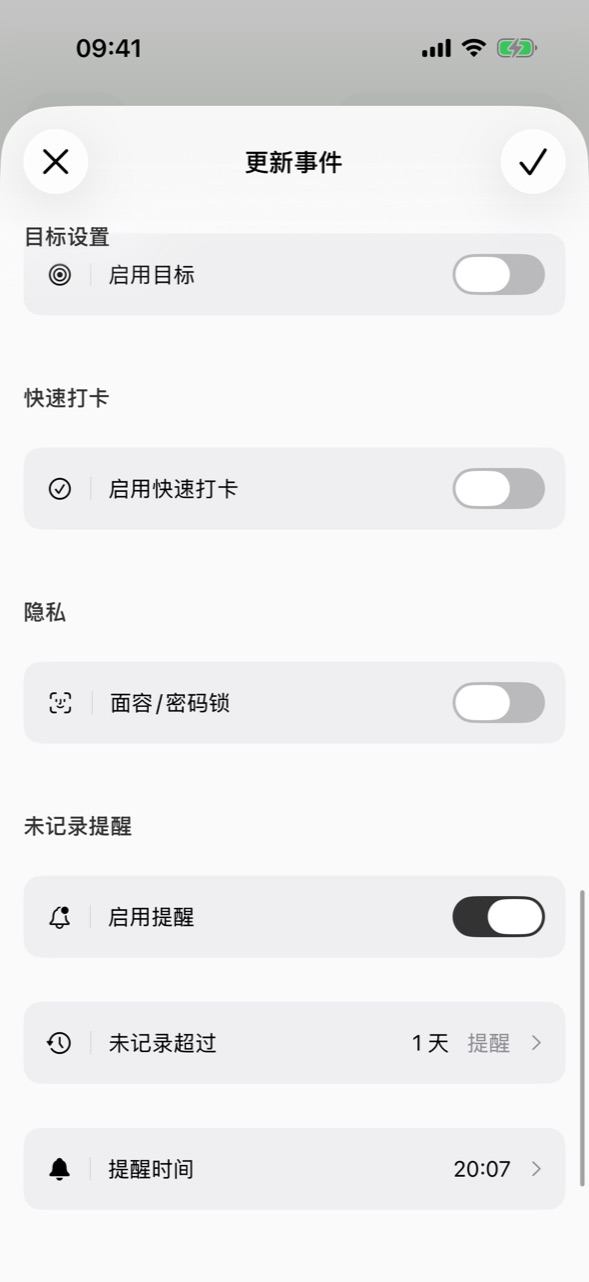
| 未记录提醒 | 你超过一段时间没记这个事件时 | 「超过 3 天没称体重就提醒我」 | 编辑事件 → 未记录提醒 |
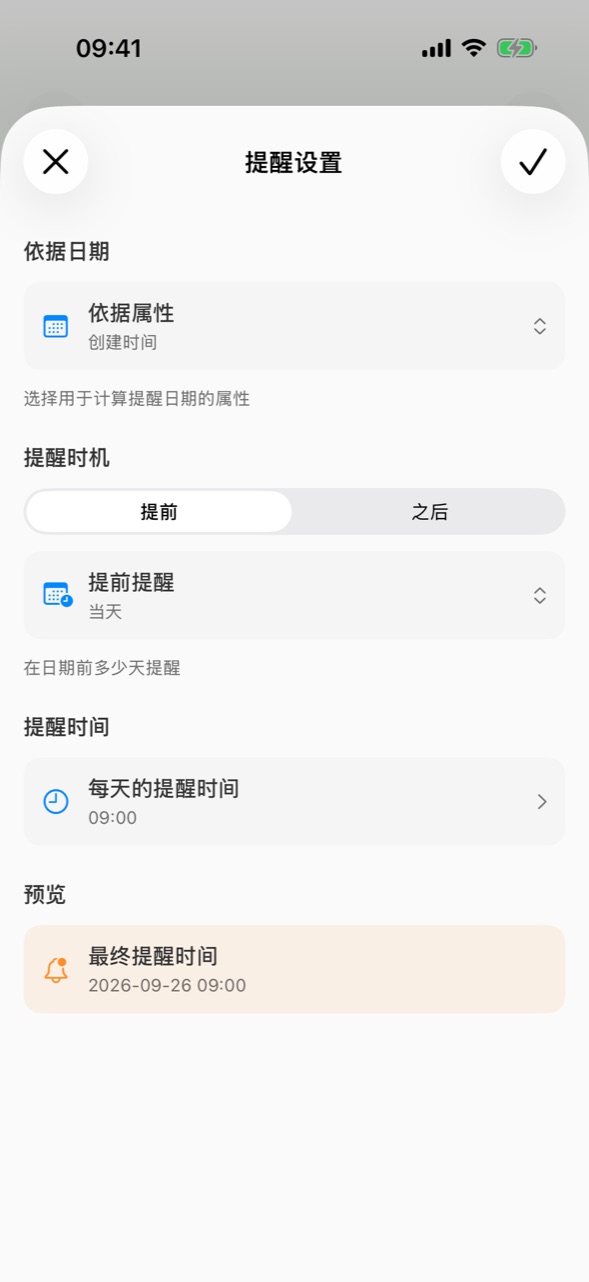
左图是单条记录提醒的设置,右图是未记录提醒:
周期提醒
设好周期就有了,设法见上面的 设定周期。到点的通知写着「该记录「事件名」了」。
单条记录提醒
什么时候用得上:提醒跟着某一条记录走,而不是跟着整个事件。比如「航班」事件里每条记录的起飞日期不同,你想在每趟航班前一天收到提醒。
- 在新建记录页或编辑记录页,点底部的 提醒设置(🔔)。
- 按下表设好,最下面的「预览」会直接告诉你 最终提醒时间。
- 点右上角 ✓ 保存提醒,再保存这条记录。
| 设置项 | 选项 |
|---|---|
| 依据日期 | 「创建时间」(就是这条记录的记录日期),或者事件里的某个 日期 属性或 时间段 属性(时间段按开始时间算)。事件里有日期属性时,默认用第一个日期属性;没有就用第一个时间段属性;都没有就用创建时间 |
| 提醒时机 · 提前 | 当天、提前 1 / 2 / 3 / 7 / 14 / 30 天 |
| 提醒时机 · 之后 | 之后 1 / 3 / 7 / 14 / 30 天,之后 2 / 3 / 6 / 12 个月(适合复购、复查、续费) |
| 提醒时间 | 那天几点提醒,默认 09:00 |
- 设了提醒的记录,详情页里会有一块「提醒时间」,写着还有多久,过了就显示「已过期」。
- 不要这个提醒了:再点 提醒设置,右上角选 删除提醒(新建记录时叫 取消提醒)。
- 也可以让 AnyChat 替你设:「给这条记录设一个提前一天的提醒」(11 · 它能帮你做什么)。
未记录提醒
什么时候用得上:你不想定死哪天做,只想「太久没做时」被提醒一下,比如称体重、给植物浇水、给爸妈打电话。
- 编辑事件 → 往下找到 未记录提醒,打开 启用提醒。
- 点 未记录超过,选多久:1–99,单位 天 / 周 / 月 / 年(默认 1 天)。
- 点 提醒时间 选几点提醒。
- 保存。
- 每记一条,提醒就从这条记录起重新算。比如设了「3 天」,周一记了一条,没再记的话周四到点会提醒「「称体重」已经有 3 天未记录啦」。
- 提醒过以后还是没记,过一个同样长的时间会再提醒一次,直到你记下一条为止。
待办提醒
周期提醒和记录提醒都会汇总到一个页面里,方便你一次看清接下来要做什么。
入口:主页右上角的 📥,或者快捷面板里的 收件箱。页面标题是「待办提醒」。
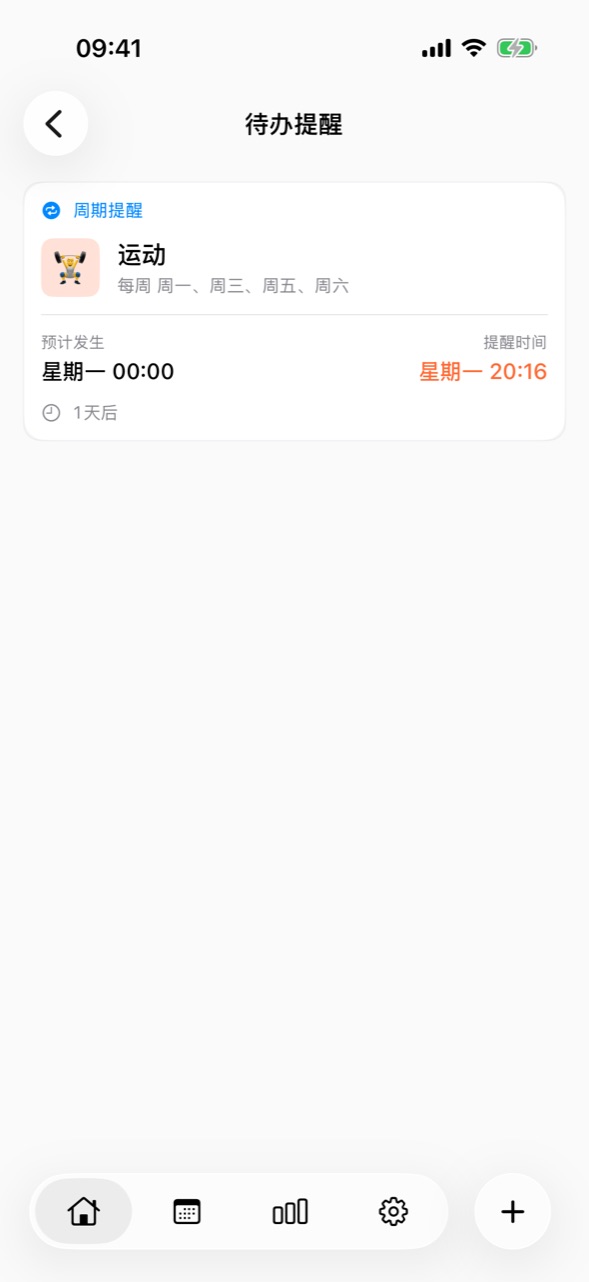
| 卡片 | 上面写着什么 |
|---|---|
| 周期提醒 | 事件名、重复规则(如「每周 周一、周三、周五、周六」)、预计发生、提醒时间、还有多久。每个开了周期的事件列出下一次 |
| 记录提醒 | 事件名、是哪条记录、提醒时间;时间过了显示「已过期」 |
- 还没到时间的提醒也会列出来,不只是到期的。
- 点一条卡片,跳到对应的事件或记录。
- 只有 记录提醒 能归档:点卡片右上角的归档按钮,确认「确定要归档这条提醒吗?」后,它就不再出现在这里。周期提醒不能归档,想停掉就去关周期。
- 未记录提醒不在这里显示,它只在到点时发通知。
- 什么都没有时,页面显示「暂无待办提醒」。
通知权限与换手机
- 第一次打开 App 时,系统会问你是否允许 AnyLog 发通知,请选「允许」。不小心点了不允许,去手机的 设置 → 通知 → AnyLog 打开。
- AnyLog 里没有一个总的「提醒开关」,也没有发测试提醒的按钮。想停掉某个提醒,就去关掉对应事件的周期、未记录提醒,或者删掉那条记录的提醒。
- 换手机或重装 App 后,等数据回到新手机上(18 · 换手机怎么办),打开一次 AnyLog,各种提醒会自动重新排好。
- 很久没打开过 AnyLog 时,提醒有可能断掉;打开一次 App 就会补上。
- 另外还有一种 备份提醒,提醒你定期备份数据,见 18 · 备份与恢复。
在时间表里排计划
除了按周期重复,你还可以把某件事排到某天的某个时间段,比如「周六上午 10 点到 12 点 大扫除」。这在 时间表 里做:主页一直往下拉就能打开,点空白格或从底部拖一个事件进去就排好了。详见 14 · 时间表。
在其他平台上
- 目标、周期、主页的「今天」、三种提醒和待办提醒,鸿蒙、安卓上都有,用法相同。
- 安卓:除了允许通知,还要允许「闹钟和提醒」,提醒才能准时响。安卓的设置里有一项「通知与提醒」,可以发一条测试提醒,看看手机能不能收到。
接下来
- 点一下就记、少填表 → 07 · 快速打卡
- 把一天排成时间表 → 14 · 时间表
- 把记录放进系统日历、从健康里自动拿数据 → 17 · 连接日历、健康与微信读书
看手册遇到问题、发现写得不对?到社区的使用手册帖下面留言。