
08 · 不打开 App 也能记:快捷指令、场景与控制中心
让记录变成一个顺手的动作:对 Siri 说一句、收到快递短信、打开某个 App、碰一下 NFC 贴纸、在控制中心点一下,记录就自动存好了。这一章的功能都靠 iPhone 系统本身的能力,基本只有 iPhone 能用,鸿蒙、安卓的替代办法写在章末。
让记录变成一个顺手的动作:对 Siri 说一句、收到快递短信、打开某个 App、碰一下 NFC 贴纸、在控制中心点一下,记录就自动存好了。这一章的功能都靠 iPhone 系统本身的能力,基本只有 iPhone 能用,鸿蒙、安卓的替代办法写在章末。
先看一眼这些办法各适合什么:
| 你想要 | 用什么 |
|---|---|
| 对 Siri 说一句、或把几个动作串成一个按钮 | 快捷指令 |
| 收到快递短信自动记下取件码 | 自动记下快递取件码 |
| 自动记下刷了多久手机 App | App 使用记录 |
| 碰一下床头的贴纸就开始记睡眠 | 场景 |
| 下拉控制中心、锁屏上点一下就记 | 控制中心、锁屏与操作按钮 |
| 想知道灵动岛上那块是什么 | 灵动岛会显示什么 |
快捷指令
iPhone 自带的「快捷指令」App 可以把几个动作串起来,放到主屏幕、锁屏、操作按钮上,或者设成「到了某个时候自动跑」。AnyLog 往里面加了一组自己的动作,常用的是这八个:
| 动作 | 做什么 | 适合什么场景 |
|---|---|---|
| 快速速记(动作列表里叫「快速记录到速记」) | 把一段文字存进速记 | 接在「听写文本」后面,说一句就存;接在「获取剪贴板」后面,存刚复制的内容 |
| 图片保存到速记(动作列表里叫「快速保存图片到速记」) | 把一张或多张图片存进速记 | 接在「截屏」后面,一键截图存档 |
| 事件计时开始 | 选一个事件,开始计时 | 下班路上一键开始记通勤 |
| 事件计时停止 | 停下正在进行的计时,直接存成记录 | 和上面配对使用 |
| 执行场景 | 触发一个你建好的场景 | 配合 NFC 贴纸自动化 |
| 处理快递短信 | 从短信里认出取件码、快递公司等,记一条取快递记录 | 见下面的自动记下快递取件码 |
| App开始使用 Pro | 记下开始用某个 App 的时间 | 见下面的 App 使用记录 |
| App结束使用 Pro | 记下结束时间,生成一条使用记录 | 同上 |
计时的规矩(同一时间只能计一个、在 App 外停下直接存好)和在 App 里一样,见 07 · 计时器。
在「快捷指令」App 里找到它们
- 打开 iPhone 上的「快捷指令」App,新建一个快捷指令。
- 点「添加操作」,搜索「AnyLog」,就能看到上面这些动作。
- 选一个动作,按提示填好要选的内容(比如「事件计时开始」要选事件,「执行场景」要选场景)。
对 Siri 说
不用自己搭,直接对 Siri 说这些话也能用:
| 对 Siri 说 | 会做什么 |
|---|---|
| 「用 AnyLog 记录一下」「在 AnyLog 中速记」 | 快速速记,Siri 会问你要记什么 |
| 「用 AnyLog 速记图片」「使用 AnyLog 保存截图」 | 图片保存到速记 |
| 「用 AnyLog 开始计时」 | 事件计时开始,Siri 会问你选哪个事件 |
| 「用 AnyLog 停止计时」 | 事件计时停止 |
| 「用 AnyLog 执行场景」 | 执行场景 |
| 「用 AnyLog 识别取件码」 | 处理快递短信 |
自动记下快递取件码
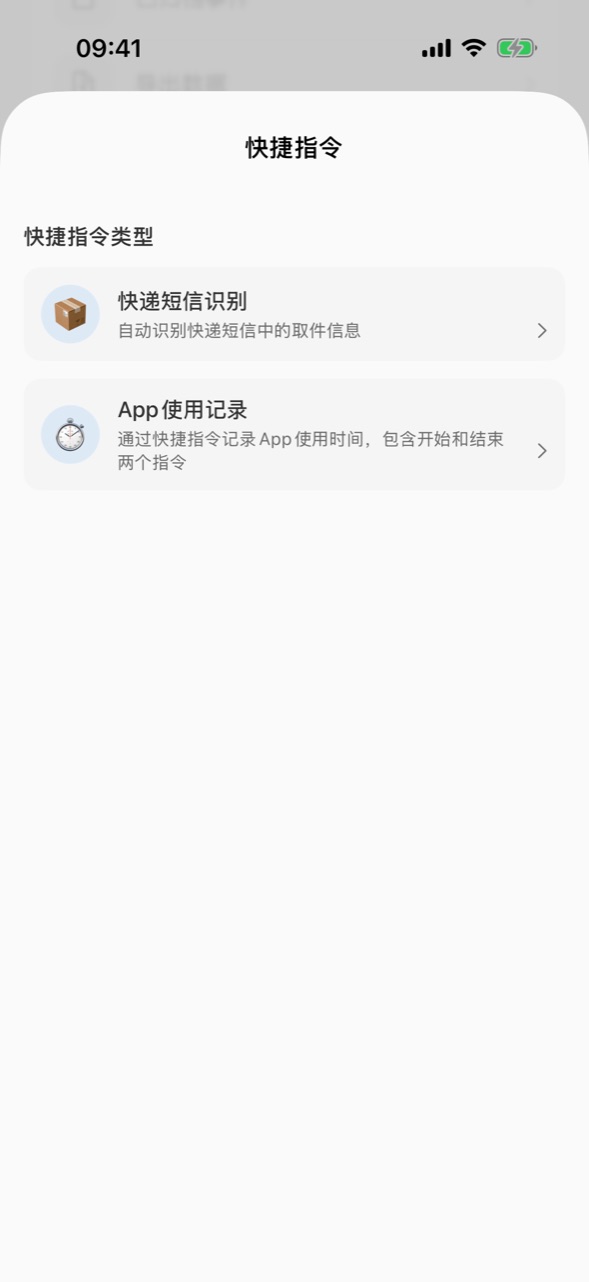
收到「您的包裹已到驿站,取件码 3-2-1234」这样的短信,让手机自动记一条取快递记录:取件码、快递公司都填好,到了驿站打开 AnyLog 一看就知道。
准备一个事件
最省事的是用模板「取快递记录」建一个事件(03 · 从模板创建)。自己建也行,至少要有两个放文字的属性(文本最合适),分别放取件码和快递公司。
第一步:在 AnyLog 里配置
-
设置 → 集成 → 快捷指令 → 快递短信识别,进入「配置快捷指令」页。
-
点 安装快捷指令,在弹出的页面里点 安装 处理快递短信,把现成的快捷指令加到你的「快捷指令」App 里。页面下面的「配置步骤」就是第二步要做的事,可以对照着看。
-
回到配置页,在 事件绑定 里点 绑定事件,选刚才准备的事件。AnyLog 会先替每一项挑一个属性:名字对得上的优先,对不上的先放进第一个合适的属性。
-
在 字段映射 里逐项检查放进了哪个属性,不对就点「映射到:」后面的名字换一个;选 未映射 就是不要这一项:
能认出的内容 是否必需 可以放进 取件码 必需 文本属性(单选、链接属性也能选,推荐文本) 快递公司 必需 同上 驿站名 可选 同上 取件地点 可选 同上 快递单号 可选 同上 联系电话 可选 同上 -
点右上角 ✓ 保存(必需的两项没对上时 ✓ 是灰的)。回到列表,「快递短信识别」后面会显示 已配置。
第二步:在「快捷指令」App 里建自动化
- 打开「快捷指令」App → 底部 自动化 → 右上角 +。
- 选 信息,点 信息包含,输入「包裹」,选 立即运行。
- 点 下一步,在「我的快捷指令」里选刚添加的 处理快递短信。
之后收到含「包裹」的短信,就会自动生成一条记录。认出来的内容填进对上号的属性,事件里其他属性留空。
💡 没生成记录时,「快捷指令」App 里通常会给出原因:「这不是一条快递短信」「无法从短信中提取有效信息」说明这条短信认不出来,可以手动记;「请先在 AnyLog 中配置快递短信识别快捷指令」说明第一步还没保存。
💡 想在新建记录时手动粘贴短信来填,用「取件」插件就行,见 10 · 九种插件。
App 使用记录 Pro
打开某个 App 时自动记下开始时间,关掉时记下结束时间,在 AnyLog 里生成一条「用了哪个 App、从几点到几点」的记录。不知不觉,你就有了一本诚实的手机使用账本——比如「今天刷了多久抖音」。
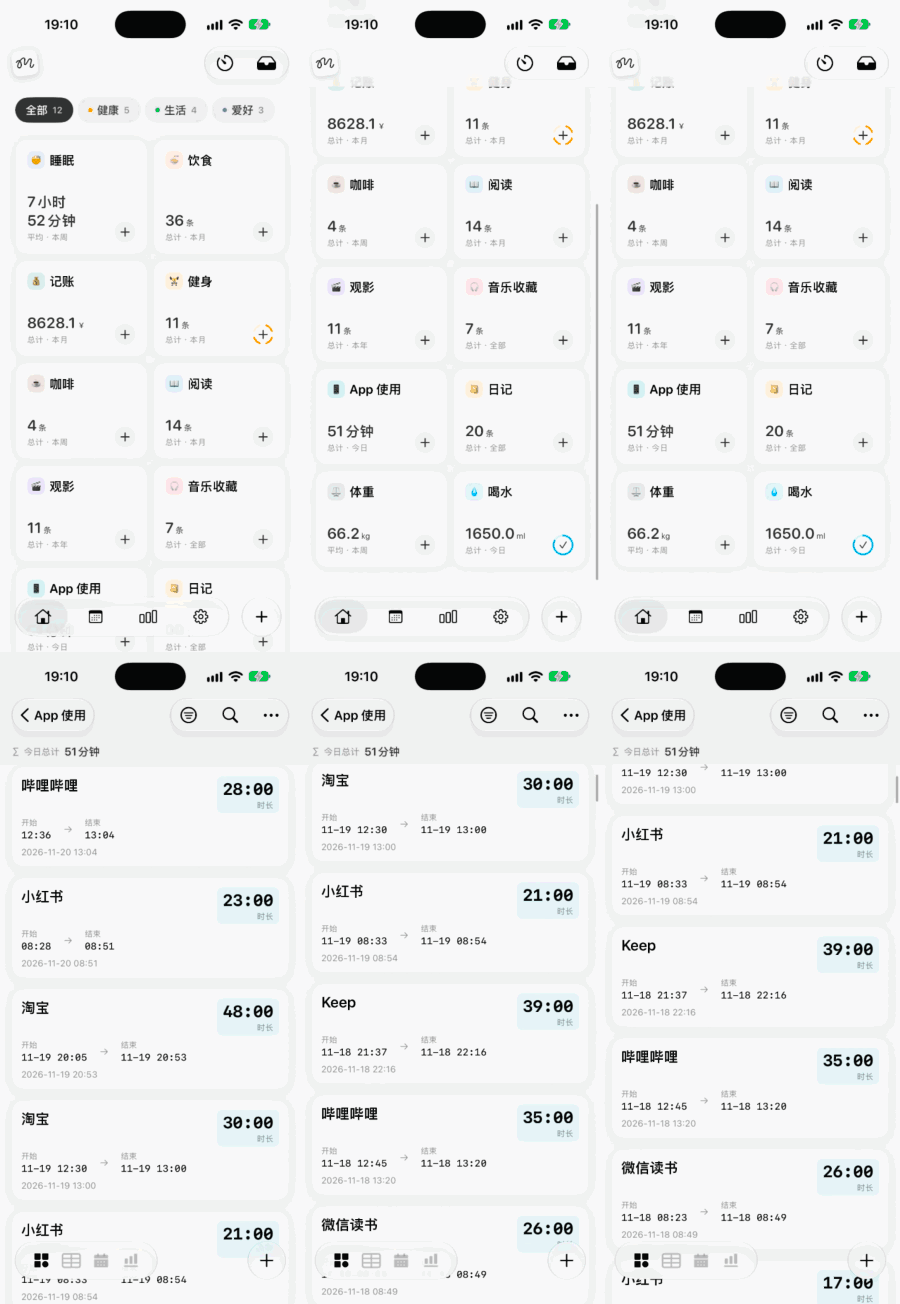
配置分两步:先在 AnyLog 里定好记到哪个事件,再在系统「快捷指令」App 里建两个自动化(一个「打开时」、一个「关闭时」)。
开始之前
-
需要 Pro。不是 Pro 时,在 设置 → 集成 → 快捷指令 里点「App 使用记录」会打开会员页。
-
准备一个装这些记录的事件(比如新建一个「App 使用」事件),里面至少要有:
- 一个文本属性,放 App 名称;
- 一个时间段属性(推荐,一眼能看出用了多久),或者两个日期属性,分别放开始和结束时间。
事件里既没有时间段属性、也凑不齐两个日期属性时,配置页会提示「该事件需要至少2个日期字段或1个时间段字段才能配置App使用记录」,没法保存。
第一步:在 AnyLog 里配置
-
设置 → 集成 → 快捷指令 → App 使用记录,进入「配置快捷指令」页。最上面的 查看配置教程 打开的就是这一节。
-
事件绑定:点 绑定事件,选刚才准备的事件(列表里是所有没归档的事件)。选好后 AnyLog 会自动挑好时间的记法、对好每一项该放进哪个属性,后面几项一般只要确认。
-
最低记录时长:用 − / + 调,单位是分钟,范围 0~120,默认 0。一次使用短于这个时长就不记——设成 1~2 分钟,能过滤掉「点开看一眼就走」的零碎记录。
-
时间字段匹配方式,二选一(事件里条件不够的那一项是灰的,点不了):
- 映射到一个时间段字段:开始和结束时间写进同一个时间段属性。事件里有时间段属性时默认选这个。
- 分别映射到两个日期字段:开始时间、结束时间各写进一个日期属性。
-
字段映射:下面每一项都标着「必需」,都要选好放进哪个属性:
内容 可以放进 App名称 文本属性(单选、链接属性也能选,推荐文本) 使用时间段(选了时间段方式时) 时间段属性 开始时间 / 结束时间(选了两个日期方式时) 日期属性 -
点右上角 ✓ 保存(必需的项没选全时 ✓ 是灰的)。回到列表,「App 使用记录」后面会显示 已配置。
App 使用记录只有一份配置,所有 App 的使用记录都进同一个事件。想换事件或改对应关系,再点进去(标题变成「编辑快捷指令」),改完保存即可。
第二步:在「快捷指令」App 里建两个自动化
AnyLog 提供的两个动作:
| 动作 | 要填什么 | 作用 |
|---|---|---|
| App开始使用 | 不用填 | 把当前时间记为开始时间 |
| App结束使用 | App名称(必填,自己输入)、日历类型(可选) | 记下结束时间,生成一条使用记录 |
自动化一:打开 App 时开始
- 打开系统「快捷指令」App → 底部 自动化 → 右上角 + 新建自动化。
- 选 App,点「选取」勾上要记录的 App(比如抖音),下面只勾 已打开,选 立即运行,点 下一步。
- 选「新建空白自动化」→「添加操作」,搜索「AnyLog」,选 App开始使用。这个动作不用填任何东西,直接完成。
自动化二:关闭 App 时结束
- 再新建一个「App」自动化,选同一个 App,这次只勾 已关闭,同样选 立即运行,点 下一步。
- 新建空白自动化,添加 AnyLog 的 App结束使用 动作。动作里显示「记录结束使用 App名称」,点「App名称」,输入这个 App 的名字(比如「抖音」)。这里填的字会原样写进记录——AnyLog 不会自己认出是哪个 App,所以一定要填。
- 可选:展开动作,在 日历类型 里选一个系统日历,每条使用记录会同时在这个日历里加一个日程,标题是 App 名称,时间就是这次的起止时间;默认「无」,不写日历。第一次选时会请求日历权限。另外,绑定的事件如果开了日历绑定(17 · 系统日历),这里选「无」也会同步到那个日历。
想记多个 App:「已打开」那个自动化可以一次勾多个 App 共用;「App结束使用」里的名称是写死的,所以每个 App 各建一个「已关闭」自动化,名称填各自的。
生成的记录里,App 名称和时间写进选好的属性,事件里其他属性留空(不套用默认值),需要的话之后手动补。
没有自动记录?逐项排查
| 现象或原因 | 怎么办 |
|---|---|
| AnyLog 里还没配好 | 设置 → 集成 → 快捷指令 里,「App 使用记录」后面要有「已配置」 |
| 「已打开」那个自动化没跑 | 结束动作只有在之前记下过开始时间时才会生成记录。确认两个自动化都开着、都选了「立即运行」——选「运行前确认」时每次都要你点一下,不点就不执行 |
| 用的时间太短 | 短于「最低记录时长」的那次直接丢掉,不留记录。可以先把最低时长调回 0 试试 |
| App 名称没填 | 「App结束使用」的 App名称为空时,动作会报错「App名称不能为空」 |
| 绑定的事件删掉了 | 回到配置页重新选一个事件,保存 |
| 记录有了,但缺 App 名称或时间 | 多半是删过当初选的属性,回配置页重新选好,保存 |
| 几个 App 来回切换,记录不准 | AnyLog 同一时间只记一个开始时间。没关 A 就打开了 B,B 的开始时间会盖掉 A 的:先关 A 时生成的记录用的是 B 的开始时间,再关 B 时已经没有开始时间,不生成记录。要记的 App 越多、切换越频繁,越容易不准 |
场景
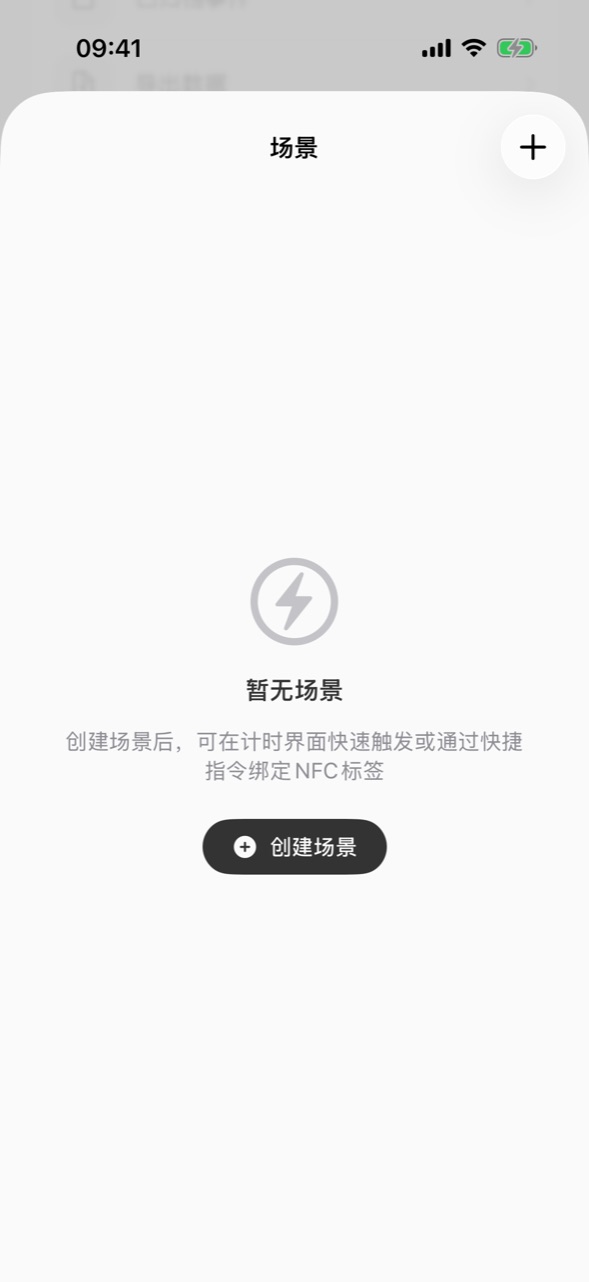
场景就是把「给哪个事件做什么」存成一个开关。再配上一张 NFC 贴纸(碰一下手机就能触发动作的小标签),记录就变成一个实实在在的动作:碰一下床头的贴纸开始记睡眠,起床再碰一下就存好;碰一下健身包就打卡健身。
创建场景
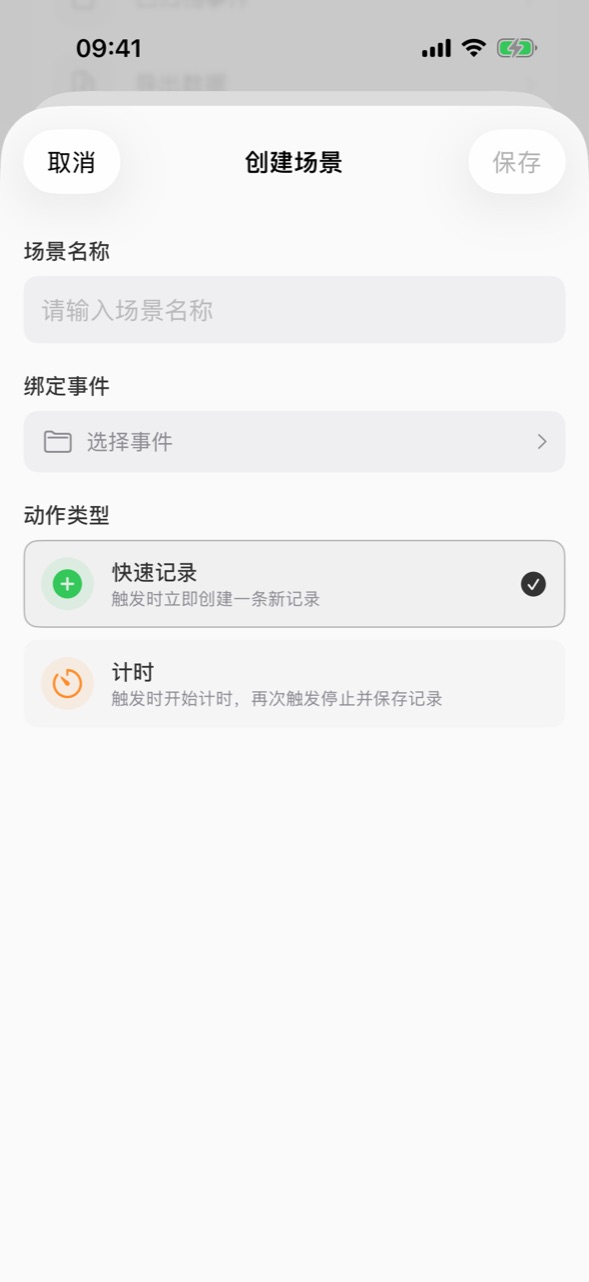
- 设置 → 集成 → 场景,点右上角 +(没有场景时也可以点中间的 创建场景)。
- 填写:
-
场景名称:比如「睡觉」;
-
绑定事件:点 选择事件;
-
动作类型,二选一:
动作类型 触发时会怎样 快速记录 立即新建一条记录 计时 开始计时,再触发一次就停止并保存记录。事件没有时间段属性时这一项是灰的,标着「需要时间段属性」 -
预设值(可选):给属性填好值,触发时自动填进新记录。没填预设值的属性按属性自己的默认值填,两样都没有才留空。时间段、图片、天气、录音不能预设。
-
- 点 保存。
在场景列表里点一个场景可以修改,长按可以 编辑 或 删除。
计时场景的规矩
- 同一个场景触发第一次开始计时,第二次停止并保存。
- 如果这时正在计时的是别的事件,会先把那个停下、存好,再开始这个场景的计时。
- 停下时,场景里填的预设值会一起写进记录。场景填了预设值的,就算在 App 的计时页里停下也直接存好,不再打开编辑页。
怎么触发场景
在 iPhone 上,场景要靠快捷指令的 执行场景 动作来触发:
用 NFC 贴纸
- 打开「快捷指令」App → 自动化 → 右上角 +,选 NFC。
- 扫描你的贴纸,给它起个名字,选 立即运行,点 下一步。
- 新建空白自动化,添加 AnyLog 的 执行场景,选中刚建的场景。
- 之后手机碰一下贴纸就会触发。
不用贴纸:把「执行场景」放进任何一个快捷指令里,再把这个快捷指令放到主屏幕、操作按钮上,或者对 Siri 说「用 AnyLog 执行场景」。
计时类场景还能手动点:主页 ⏱ 打开「选择计时事件」,建过计时类场景时顶部会多出 事件 / 场景 切换,切到 场景 点一个即可。快速记录类场景不在这里。
场景记好一条时,灵动岛上会弹出一下:事件名、「已创建记录」(快速记录)或「已保存记录」(计时停下),以及记录时间。
控制中心锁屏与操作按钮
iOS 18 起,可以把 AnyLog 的按钮放进控制中心、锁屏底部,或者设成操作按钮的动作,一步完成常用的事。
| 控件 | 点一下会怎样 | 要先选什么 |
|---|---|---|
| 快速打卡 | 给事件打一次卡,不打开 App。固定用默认预设,不会弹出预设选择 | 选事件(只列出开了快速打卡的事件) |
| 事件计时 | 开关式:点一下开始计时,再点一下停止并直接存成记录 | 选事件(只列出有时间段属性的事件) |
| 剪贴板存速记 | 打开 AnyLog,把剪贴板里的内容存进速记,并停在速记页 | 不用选 |
| 新增记录 | 打开所选事件的新增记录页 | 选事件 |
| 打开 AnyChat | 直接打开 AnyChat 对话(11 · 从哪里打开) | 不用选 |
怎么添加
- 控制中心:从屏幕右上角往下拉出控制中心 → 点左上角 + → 添加控制 → 搜索「AnyLog」,选一个控件,再点它选事件。
- 锁屏:长按锁屏 → 自定 → 选锁定屏幕 → 点底部左右两个按钮之一换成 AnyLog 的控件。
- 操作按钮(机身侧面有操作按钮的 iPhone):iPhone 的 设置 → 操作按钮,滑到「控制」,选 AnyLog 的控件。最适合放「快速打卡」:按一下就打卡。
💡 快速打卡的预设怎么设、默认预设是哪个,见 07 · 快速打卡。
灵动岛会显示什么
计时、剪贴板快捷记录和场景都会在灵动岛上显示状态;没有灵动岛的 iPhone 会在锁屏上显示。
| 什么时候 | 灵动岛上显示 | 能点什么 |
|---|---|---|
| 正在计时 | 事件图标和走动的时长;长按展开后有事件名、「正在计时」和开始时间。锁屏上显示「正在计时中...」和「开始于」 | 展开后点 停止:停止计时,直接存成记录 |
| 计时刚停下 | 「已完成」摘要:总时长、开始和结束时间,约 2 秒后自己消失 | — |
| 剪贴板快捷记录开着 | 「剪贴板监听」和「已保存 N 条」(还没存过时是「等待复制...」);复制文字后显示复制的内容 | 保存到速记:存进速记收集箱 |
| 场景或快捷指令记好一条 | 事件名、「已创建记录」或「已保存记录」和记录时间 | — |
- 计时、计时停止的细节见 07 · 计时器;剪贴板快捷记录见 07 · 复制的内容随手存。
- 打印单条记录的小票时,灵动岛像是长大成一个出纸口、小票从下面打出来——这是 AnyLog 自己画面里的动画,不是系统的灵动岛显示,所以离开 App 就看不到;没有灵动岛的机型,出纸口挂在屏幕顶部。小票怎么打见 16 · 小票机。
⚠️ 灵动岛上什么都不显示?去 iPhone 的 设置 → AnyLog,看看「实时活动」有没有打开。
💡 连续计时超过 8 小时,系统会把灵动岛上的计时收起来,但计时本身还在走;打开一次 AnyLog 就会重新显示。
在其他平台上
- 快捷指令、快递短信识别、App 使用记录:只有 iPhone 有。
- 场景:安卓在场景编辑页点「写入 NFC 标签」,把场景写进贴纸,之后手机碰一下就执行,不需要快捷指令;鸿蒙可以建场景,但只能在计时页手动触发。
- 控制中心:安卓对应下拉通知栏里的「快捷设置」磁贴(新增记录、计时、速记等),点一下完成;鸿蒙没有。
- 灵动岛:鸿蒙、安卓都没有灵动岛和锁屏上的计时显示;安卓可以在计时小部件或磁贴上看计时。
接下来
- 在桌面和手腕上打卡、计时 → 09 · 小组件与 Apple Watch
- 快速打卡、计时、速记本身怎么用 → 07 · 更快地记
- 说一句话就记好 → 11 · AnyChat
- 把记录显示到系统日历里 → 17 · 系统日历
看手册遇到问题、发现写得不对?到社区的使用手册帖下面留言。