17 · 连接日历、健康与微信读书
AnyLog 可以和手机上的其他地方互通:把记录放进系统「日历」,从「健康」里自动拿睡眠、体重、步数,从微信读书里自动拿书架和划线。这一章讲这四种连接怎么开、开了之后会发生什么。
AnyLog 可以和手机上的其他地方互通:把记录放进系统「日历」,从「健康」里自动拿睡眠、体重、步数,从微信读书里自动拿书架和划线。这一章讲这四种连接怎么开、开了之后会发生什么。
| 连接 | 方向 | 适合 | 入口 |
|---|---|---|---|
| 系统日历 | AnyLog → 日历 | 在「日历」App、手表表盘上看到自己的时间块 | 设置 → 集成 → 日历绑定,或编辑事件 → 日历配置 |
| 睡眠同步 | 健康 → AnyLog | 戴手表睡觉,每天自动多一条睡眠记录 | 设置 → 集成 → 睡眠同步 |
| 健康同步 | 健康 → AnyLog | 体重、步数、锻炼、心率等自动记进来 | 设置 → 集成 → 健康同步 |
| 微信读书同步 | 微信读书 → AnyLog | 书架、读书进度、划线和想法自动记进来 | 设置 → 集成 → 微信读书同步 |
系统日历、睡眠同步、健康同步、微信读书同步都要 Pro。还不是会员时,点进去会先打开会员页(20 · Pro 功能对照)。
系统日历 Pro
什么时候用得上:你用 AnyLog 记睡眠、旅行、会议、健身这类「有开始有结束」的事,又习惯在手机自带的「日历」里看一天的安排。绑定以后,每记一条,「日历」里就自动多一个时间块,在 Apple Watch 表盘上也能看到。
先确认事件能不能绑
事件里要有下面两种之一,用来定日历上的开始和结束:
- 1 个时间段属性(比如「睡眠时段」),或者
- 2 个日期属性(比如「出发时间」「返程时间」)。
不满足时,编辑事件里的日历配置会提示「请先添加至少2个日期字段或1个时间段字段」。
绑定步骤
- 打开设置的方式二选一:
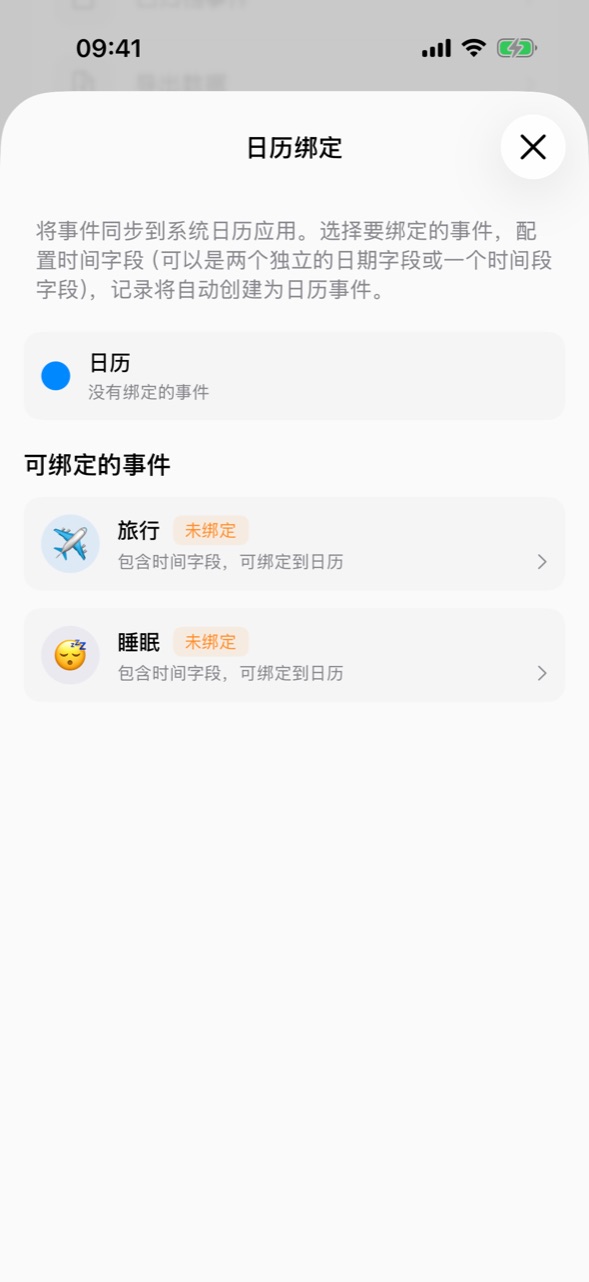
- 设置 → 集成 → 日历绑定:上面列出你手机里的日历,以及各自绑了哪些事件;下面「可绑定的事件」列出所有能绑但还没绑的事件,标着「未绑定」。点一个事件开始设置。
- 编辑事件 → 日历配置:直接给这个事件设置。
- 第一次用时点 继续,在系统弹窗里允许 AnyLog 访问日历。
- 选择日历:记录放进哪个日历(比如「日历」「工作」)。
- 绑定模式 二选一,再选对应的属性:
| 绑定模式 | 要选什么 | 适合 |
|---|---|---|
| 绑定时间段组件 | 时间段字段:选一个时间段属性 | 睡眠、专注、会议这类一个属性就记了起止的事件 |
| 分别绑定开始和结束时间 | 开始时间字段、结束时间字段:各选一个日期属性(不能是同一个) | 旅行这类分开记出发、返程的事件 |
- 标题字段(可选):日历上那个时间块叫什么。可以选这个事件里的一个文字属性,也可以取关联事件里的内容——比如「阅读」记录关联了「书库」里的一本书,就能拿书名当标题(关联见 05 · 关联)。不选的话,标题是「事件名 - 第一项有内容的短文字」,一项都没有就只写事件名。
- 下面出现绿色的「日历配置完成」就说明配好了,保存事件。
绑好之后
- 新建或修改记录时,「日历」里对应的时间块会自动建好或改好;删除记录时,那个时间块也一起删掉。
- 记录编辑页里会多一块 同步日历:点 同步到日历 可以给这一条换一个日历,或者选「不同步到日历」,只让这一条不进日历。
- 不想绑了,在日历配置里点 清除日历配置。
💡 睡眠同步 里也有一个「同步到日历」,可以把从健康里拿来的睡眠时段同时放进日历。
睡眠同步 Pro
什么时候用得上:你戴着 Apple Watch 或其他能记睡眠的设备睡觉,睡眠数据已经在「健康」里了。开了睡眠同步,AnyLog 每天自动多一条睡眠记录,不用自己记几点睡几点起。
先准备一个「睡眠」事件,里面最好有一个时间段属性(用模板建最省事)。
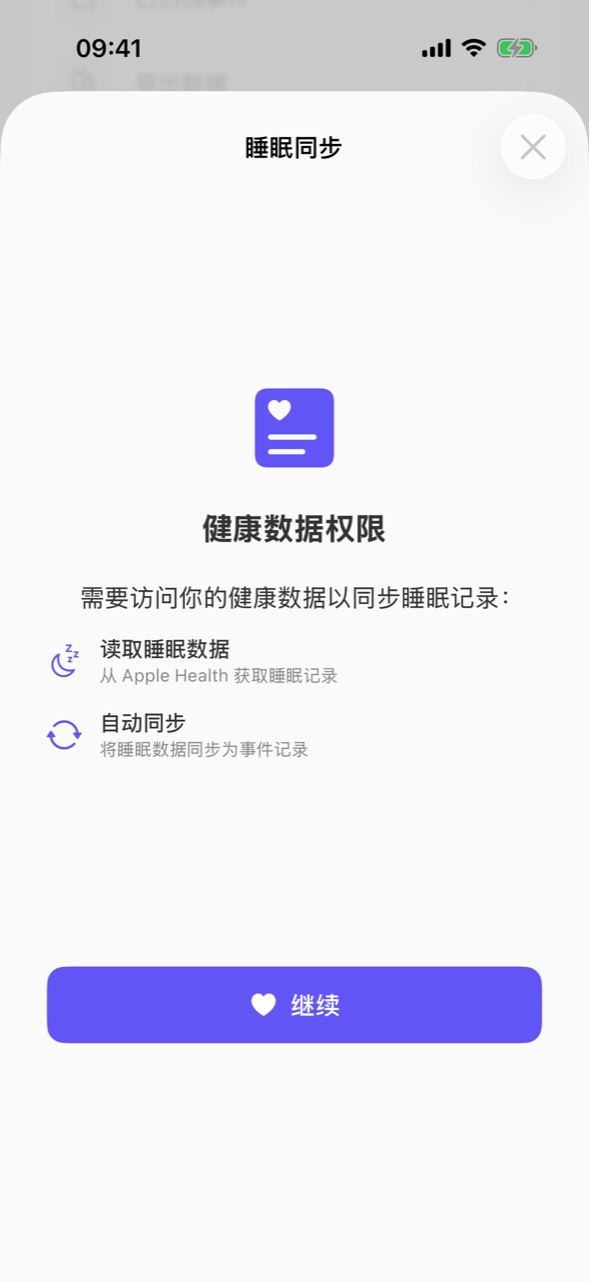
- 设置 → 集成 → 睡眠同步,点 继续,在系统弹窗里允许 AnyLog 读取睡眠数据。
- 打开 开启睡眠同步。
- 绑定事件:点 选择事件,选你的「睡眠」事件。
- 字段映射:把健康里的两项数据和你的属性对上号:
| 健康里的数据 | 对上哪种属性 | 是什么 |
|---|---|---|
| 睡眠时段 | 时间段 | 入睡到起床的时间段 |
| 睡眠质量 | 数字 | 1–5 分,按这一觉里真正睡着的时间占多少来打分 |
某一项不想要,点 不映射。
- 同步范围:同步最近 3 / 7 / 14 / 30 天的数据,默认 7 天。
- 点 立即同步 先同步一次。
- 之后每次启动 App 都会自动同步新的睡眠数据,不用再点。
- 只有 iPhone 自己记下的「在床」时间、没有手表等设备记的睡眠时,算不出睡眠质量,这一项会空着。
- 可选 同步到日历:选一个日历和一个时间段属性,睡眠时段会同时放进系统「日历」;不要就选「不同步到日历」。
- 同步不到数据时,去手机的 设置 → 健康 → 数据访问与设备 里看看是否允许 AnyLog 读取。
健康同步 Pro
什么时候用得上:体重秤、手表、手机已经把体重、步数、锻炼记进了「健康」,你想让它们也出现在 AnyLog 里,和你自己记的饮食、心情放在一起看趋势。
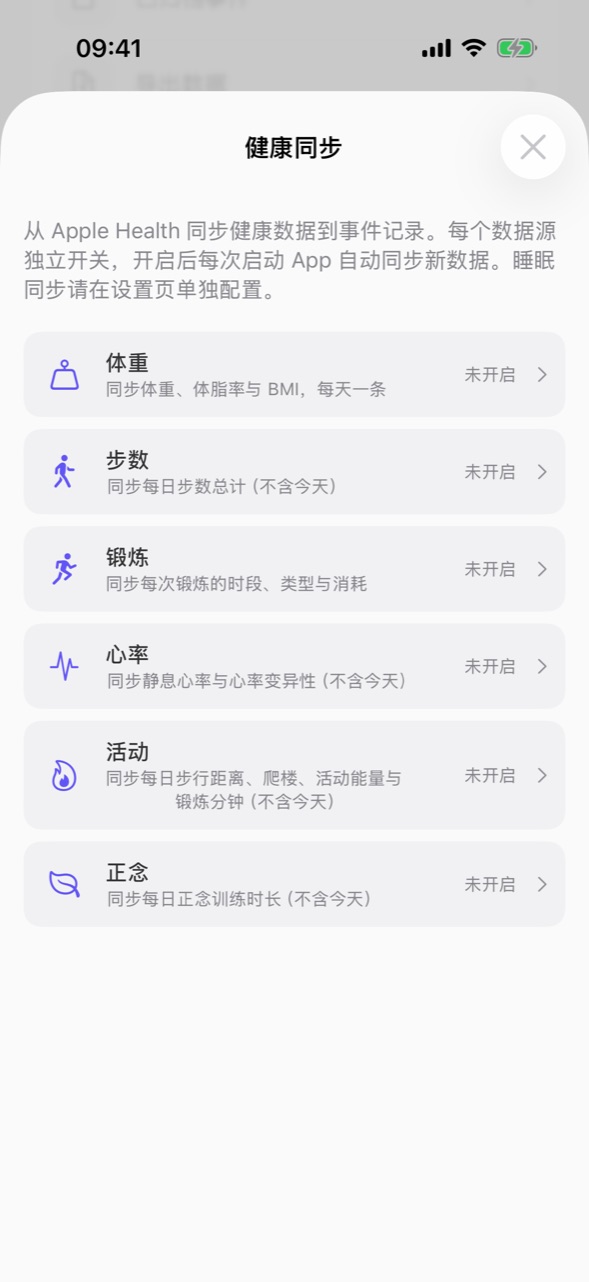
设置 → 集成 → 健康同步 里有六个数据源,每个单独开关、单独授权:
| 数据源 | 能拿到什么 | 多久一条 |
|---|---|---|
| 体重 | 体重(公斤)、体脂率、BMI | 每天一条,取当天最后一次测量 |
| 步数 | 当天步数总计 | 每天一条,不含今天 |
| 锻炼 | 锻炼时段、锻炼类型(跑步、步行、力量训练等)、时长(分钟)、消耗(千卡) | 每次锻炼一条 |
| 心率 | 静息心率、心率变异性 | 每天一条,不含今天 |
| 活动 | 步行距离(公里)、爬楼层数、活动能量(千卡)、锻炼分钟 | 每天一条,不含今天 |
| 正念 | 正念训练时长(分钟) | 每天一条,不含今天 |
每个数据源点进去,设置步骤都一样:
- 点 继续,在系统弹窗里允许读取这一项数据。
- 打开「开启体重同步」(或步数、锻炼……)。
- 绑定事件:选一个事件,比如「体重」。
- 字段映射:把每一项数据对上你的属性(数字类的对数字属性,锻炼时段对时间段属性);不要的点 不映射。
- 同步范围:最近 3 / 7 / 14 / 30 天,默认 7 天。
- 点 立即同步。
- 开着的数据源,每次启动 App 都会自动同步新数据。
- 「不含今天」的几项,是因为今天还没过完,数字还会变,所以第二天再记。
- 睡眠不在这里,在上面的 睡眠同步 单独设置。
- 同步不到数据时,同样去 设置 → 健康 → 数据访问与设备 检查权限。
微信读书同步 Pro
什么时候用得上:你在微信读书里看书、划线、写想法,想让这些和你在 AnyLog 里的其他记录放在一起:能被搜索、出现在日历和那年今日里。
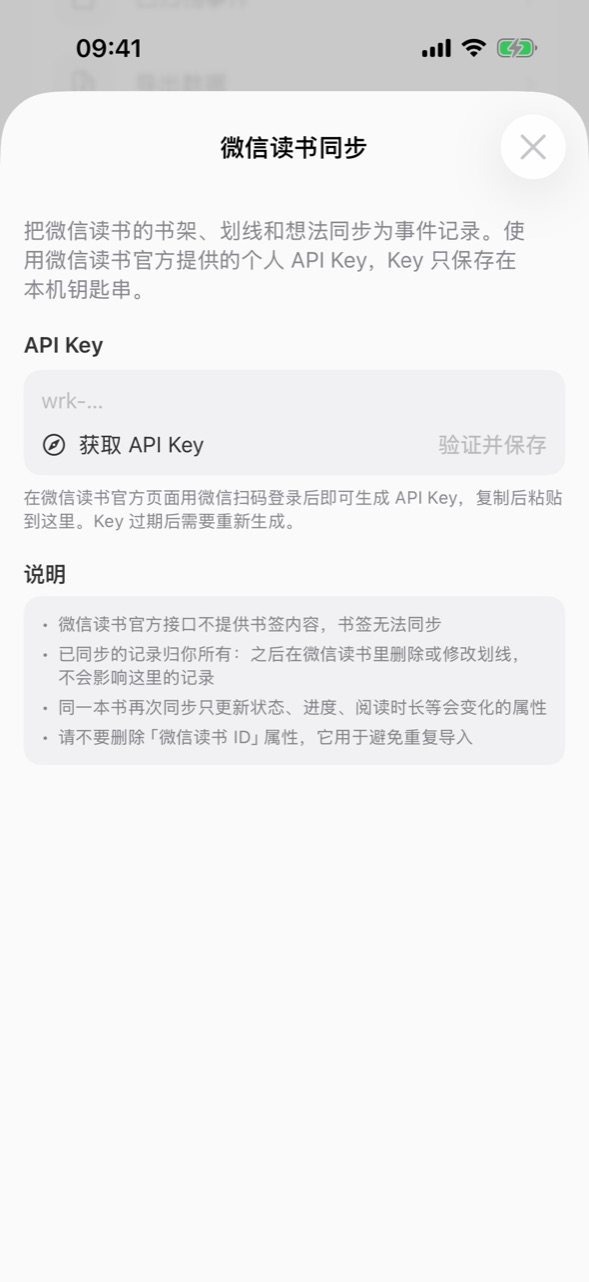
第一次设置
- 设置 → 集成 → 微信读书同步。
- 点 获取 API Key,会打开微信读书的官方页面。用微信扫码登录后,页面会给你一串你自己的密钥,复制下来。
- 回到 AnyLog,粘贴进输入框,点 验证并保存。验证通过后显示「已保存 API Key」。
- 点 创建事件。AnyLog 会建好两个事件,属性都配好了:
| 事件 | 一条记录是 | 主要内容 |
|---|---|---|
| 微信读书 | 一本书 | 书名、作者、封面、状态(在读 / 读完 / 未读)、阅读进度、阅读时长、分类、读完时间、最近阅读、出版社、简介等 |
| 读书笔记 | 一条划线、想法或书评 | 划线、想法、书(关联到「微信读书」里的那本书)、章节、类型 |
建好之后,两个事件可以随意改名、调整属性。
- 建好事件后 自动同步 默认就是开着的,下面会出现 立即同步。第一次点它会读取你全部的书和笔记,可能要一分钟左右,这期间请让 AnyLog 留在前台。
之后
- 开着 自动同步 时,每天第一次打开 App 会自动同步新的书和笔记。
- 立即同步 只有在自动同步开着时才出现;关掉自动同步,这个按钮也会收起来。
- 同一本书再次同步,只更新状态、进度、阅读时长这些会变的内容,不会多出重复的记录。
- 同步进来的记录归你所有:之后在微信读书里删掉或改了划线,不会影响 AnyLog 里的记录。
- 书签内容和有声书同步不了。
⚠️ 「微信读书」「读书笔记」里都有一个「微信读书 ID」属性,平时看不到,不要删。它用来认出哪本书、哪条笔记已经同步过;删了就没法避免重复,只能重新创建事件。
💡 密钥会过期。同步时提示「API Key 无效或已过期,请重新生成」,就在 API Key 那一栏点 移除,再按上面第 2、3 步重新获取一次。
在其他平台上
- 系统日历、微信读书同步:鸿蒙、安卓上也有。
- 睡眠同步、健康同步:安卓从「Health Connect」读取(需要 Android 9 及以上,读取权限要在 Health Connect 里改);鸿蒙暂时没有。
接下来
- 提醒你按时记 → 15 · 目标、周期与提醒
- 看看同步进来的数据画成的图 → 13 · 事件的趋势页
- 在不同设备之间同步你的数据 → 18 · 数据:同步、备份、导入与导出
看手册遇到问题、发现写得不对?到社区的使用手册帖下面留言。